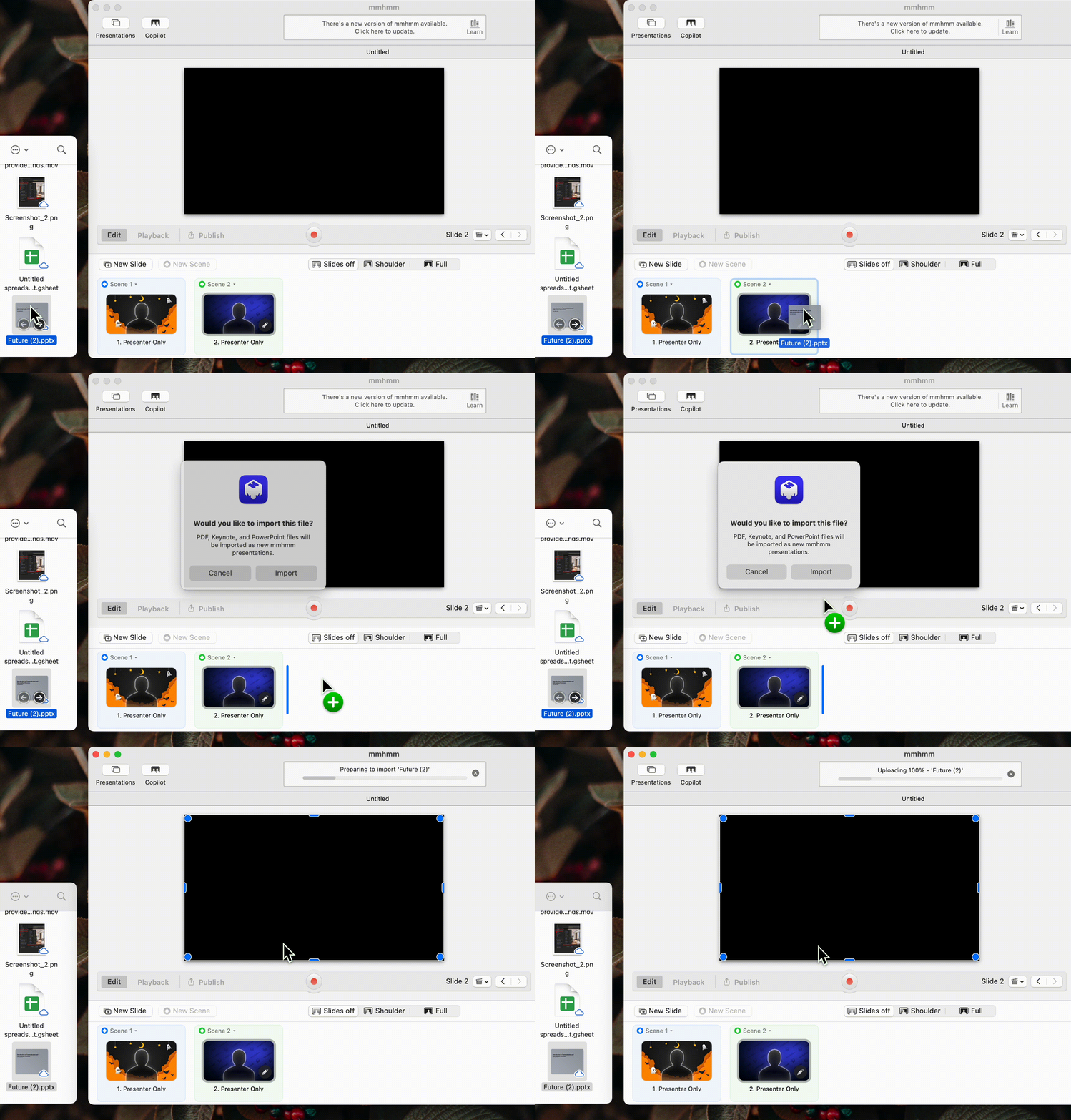
Keynote Powerpoint Google Slidesのスライドを Mmhmm で使うには Mmhmm
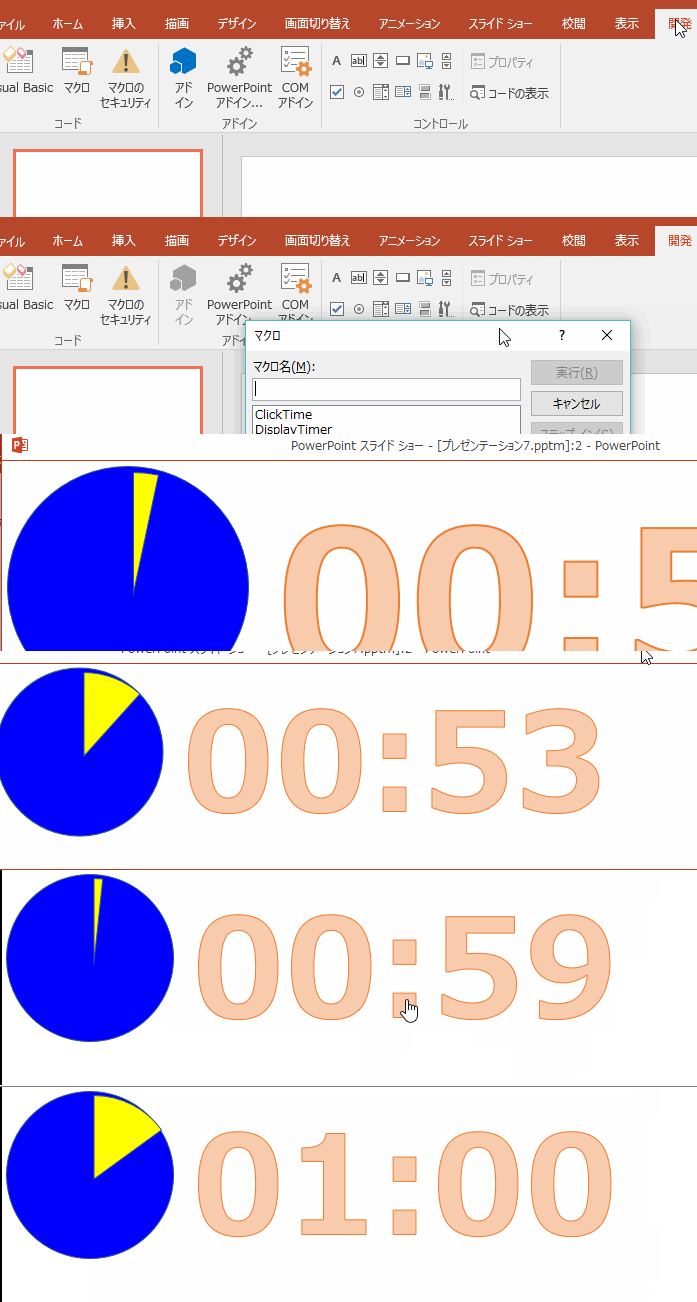
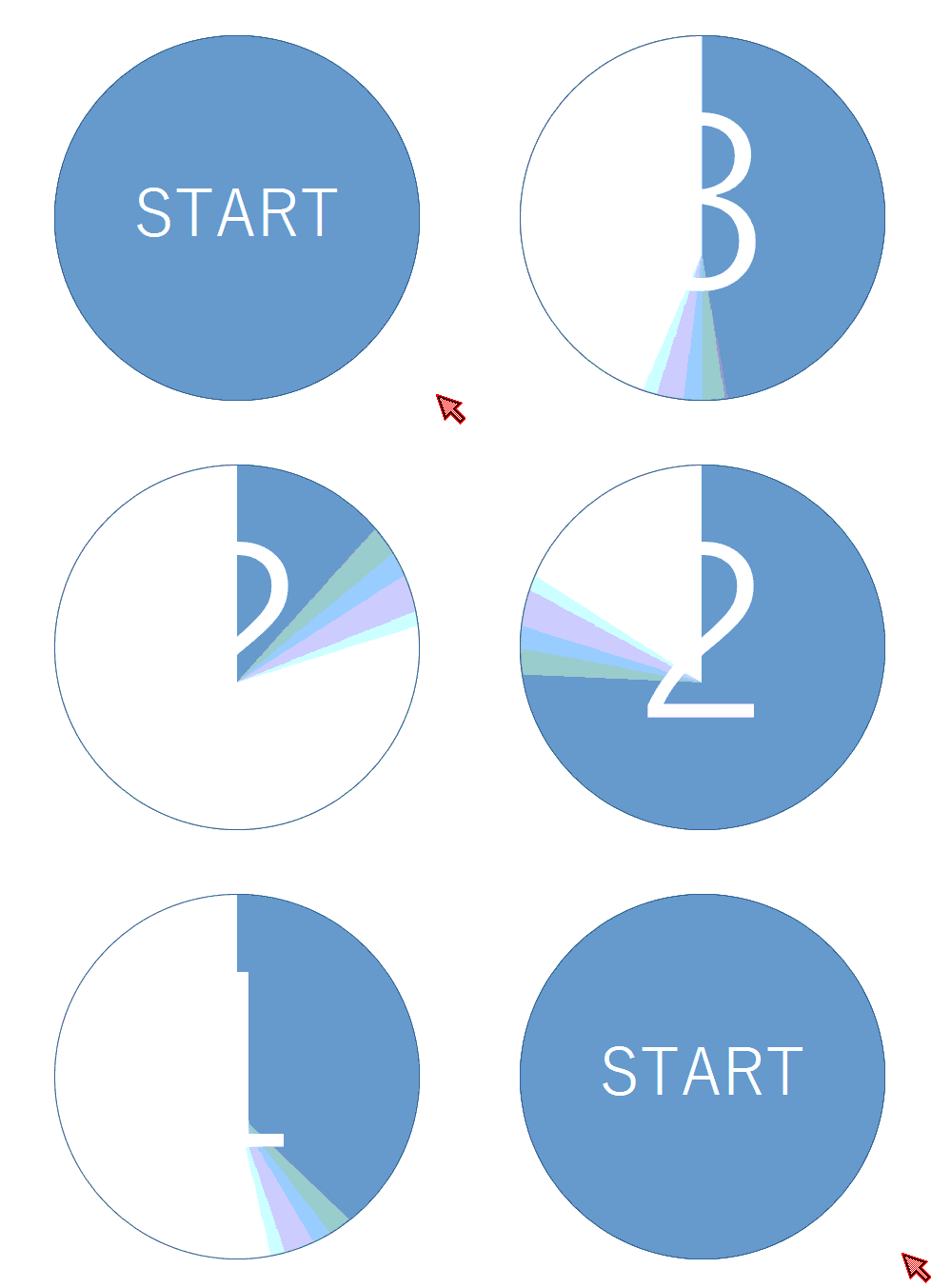
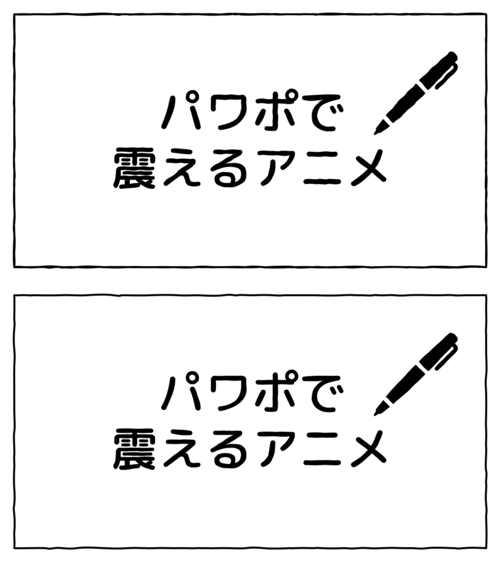
こんにちは!今回のテーマは「簡単!アニメーション GIF の作り方」です。 アニメーション GIF (以下 アニメ GIF )の作り方がかわからない、上手く動かせないとお悩みの方向けの簡単な内容になっています。 作業環 続きを読む 簡単!アニメーション GIFの作り方 使用するGIFアニメは ・製作は同じ人間 ・サイズ的には動く方:79KB、動かない方:48KB ・どちらもpptの同じスライドに張る ・どちらのGIFもスライドのアニメーション「ボックス」で現れる なにか原因、または対処法をご存知の方 よろしくお願いいたします!
Powerpoint gifアニメ 動かない
Powerpoint gifアニメ 動かない- 久しぶりの投稿&久しぶりの真面目パワポ記事です. 今回は 「スライドに貼り付けたgif動画をトリミングする方法」 を紹介したいと思います. 0はじめに 具体的に何をしたいのかとかを書きます. さっさとやり方を見たい人は読み飛ばして大丈夫です. Powerpointのエクスポート機能を使って動画を作成しようとしていますが、 "作成に失敗しました"とエラーが出てしまいます。 約25MBほどの容量でスライドの数は22ページ、アニメーションを各ページ設定しており、 最終的にはBGMやナレーションを埋め込んだ状態でPowerpointを完成させて 動画に

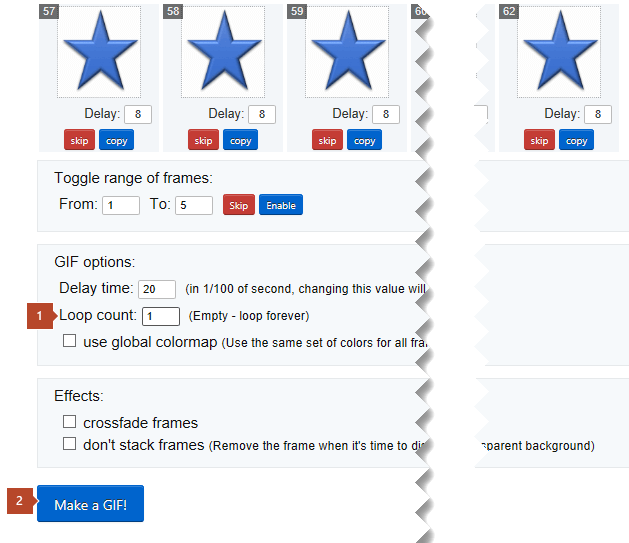
簡単 便利 Keynote や Powerpoint で アニメーション Gif を作ろう Kakakakakku Blog
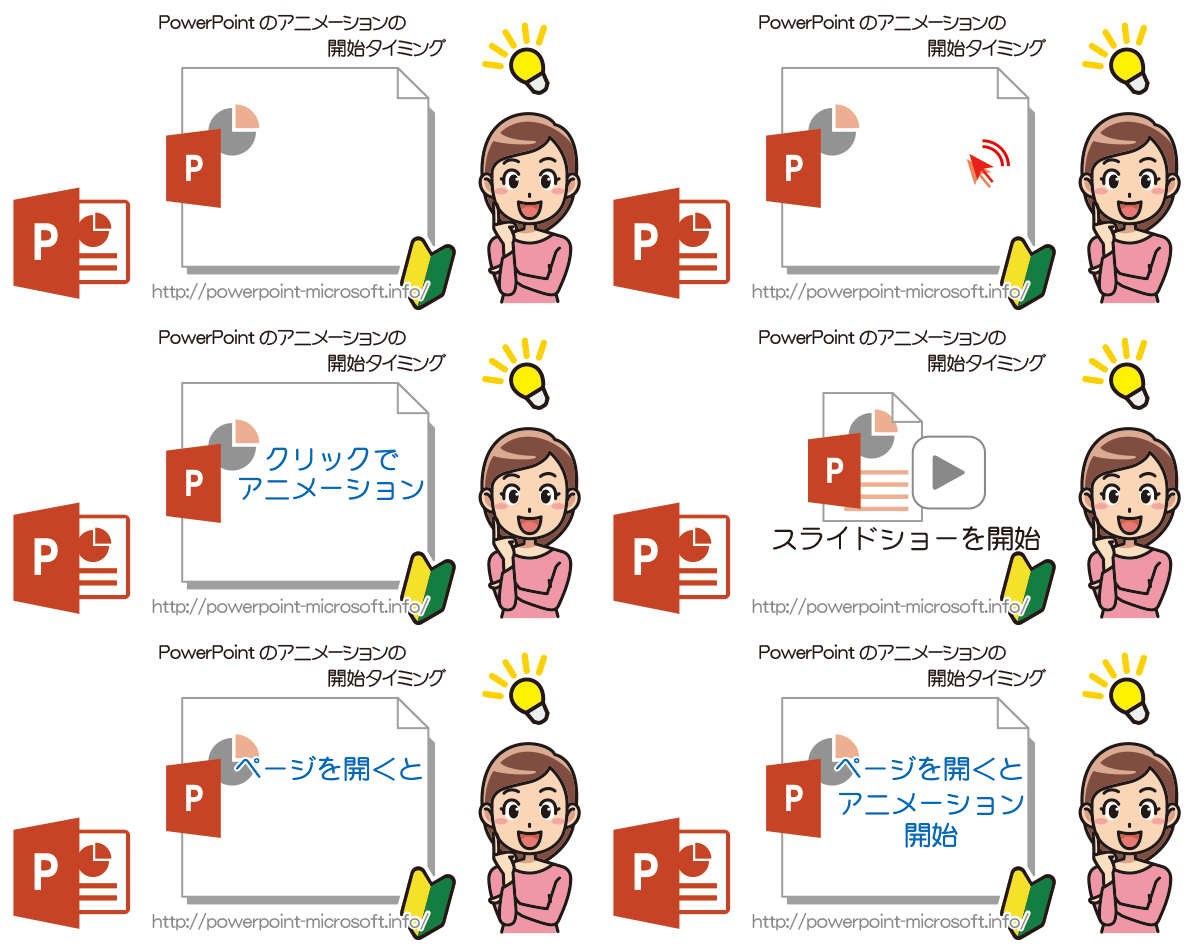
Windows10でgifファイルが動かない場合は、以下の記事をご覧ください。 Windows10 保存したGIFファイルが動かない場合の確認事項 PC PC(パソコン)に保存した動画のGIFファイルが動かない場合は、GIFファイルを開いているプログラムを確認してください。 アニメーションでオブジェクトを移動する方法(PowerPoint 13/16の場合) 「軌跡効果」のアニメーションを使用するとオブジェクトを移動させることができます。 ①「アニメーション」タブに移動します。 ②アニメーションを設定したいオブジェクトをPowerPoint(パワーポイント)のアニメーションを繰り返す方法です。 何回続けるかなど具体的なループ回数を指定する事もできます。 効果のオプションダイアログボックス アニメーションが設定されたオブジェクトを選択します。 アニメーションタブを開き、 効果のその他のオプションを
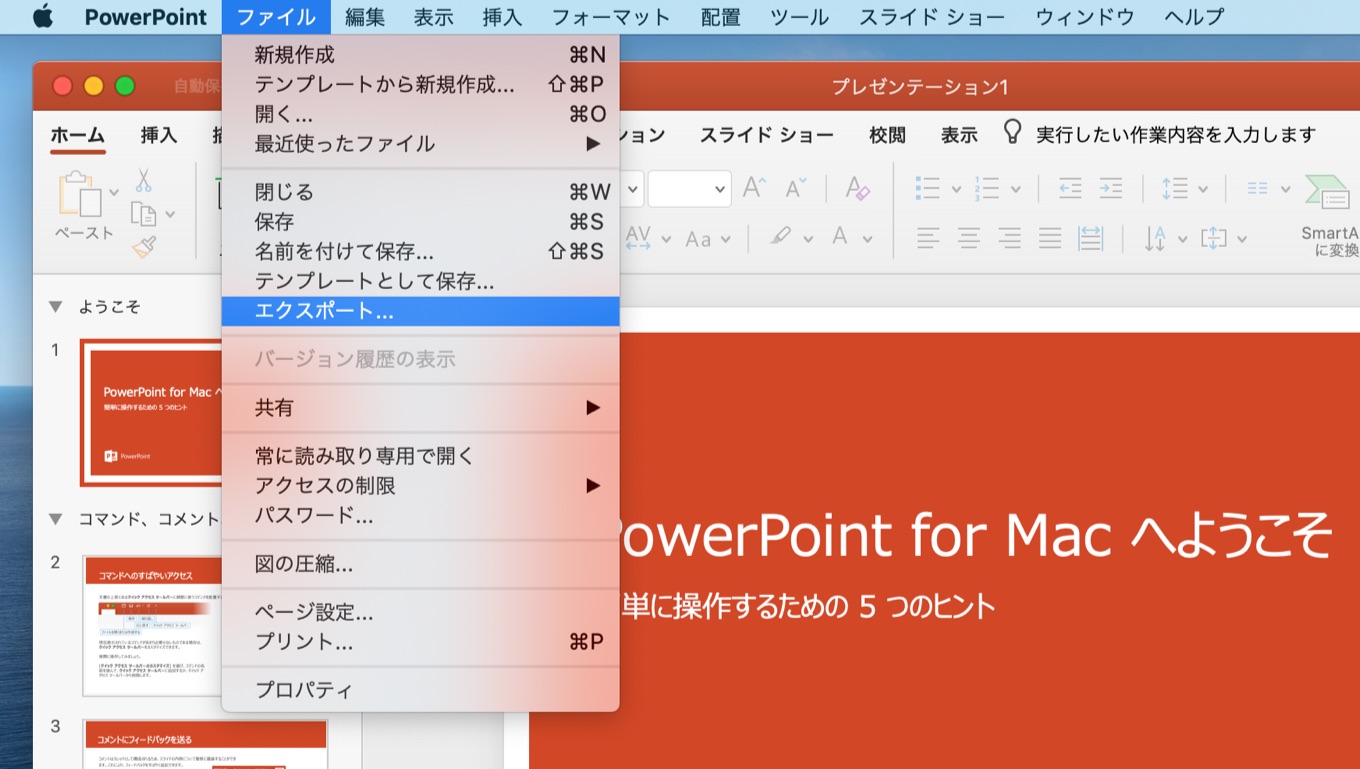
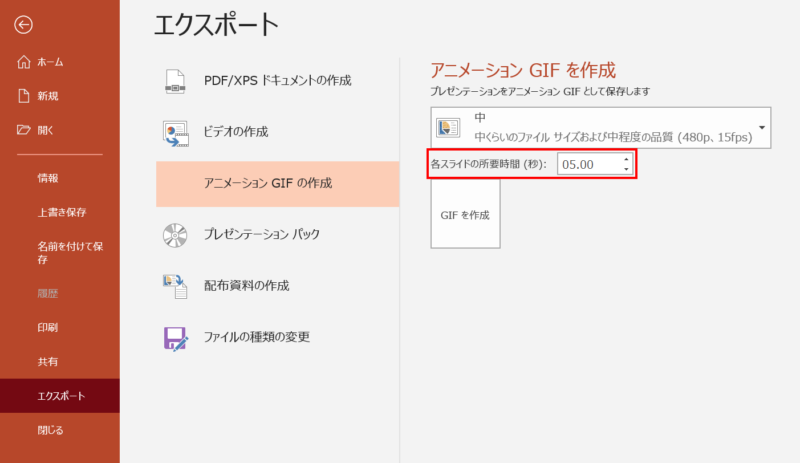
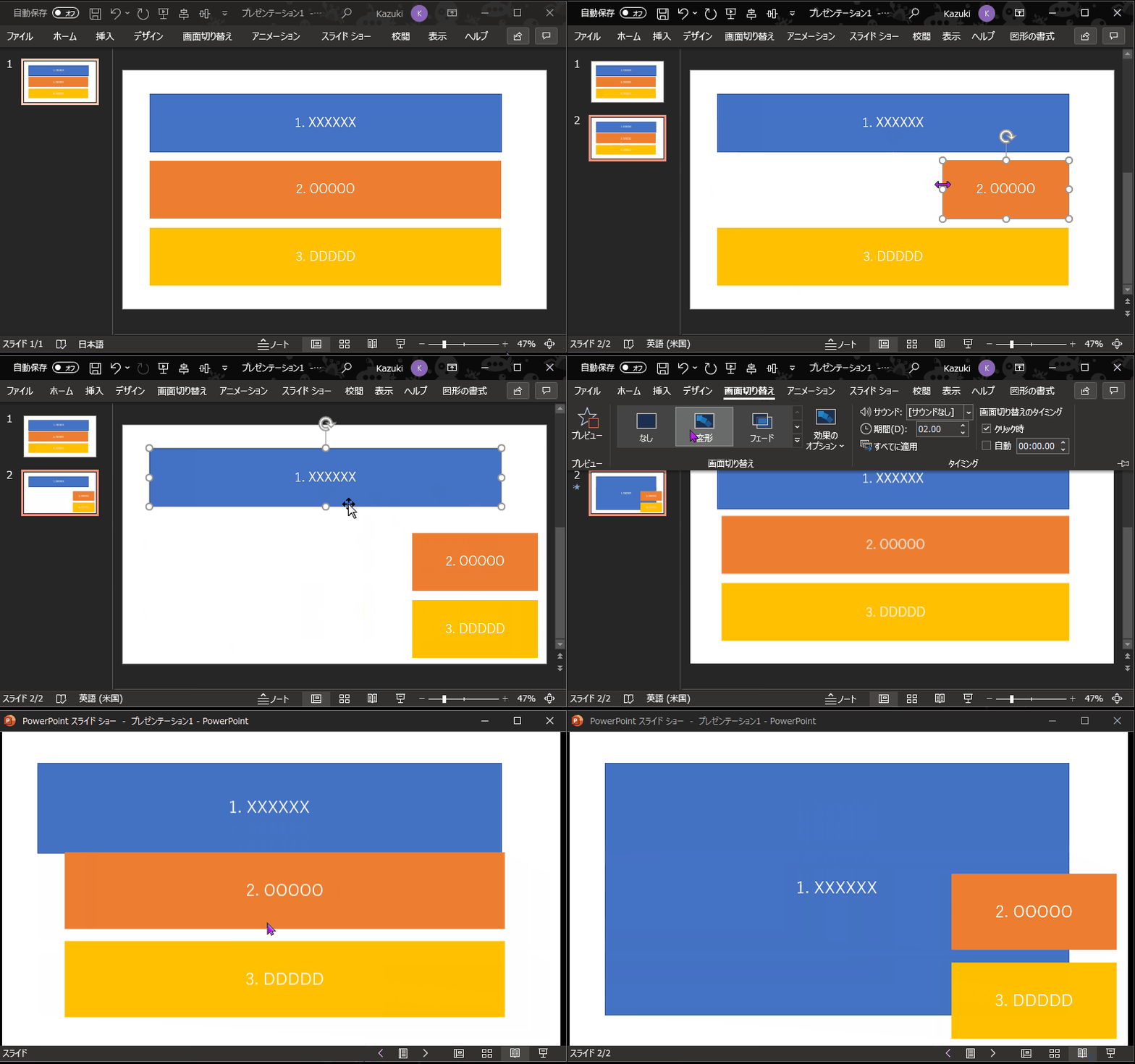
PowerPoint 13/16は、mp4、wmvとして保存ができます。PowerPoint 10は、wmvとして保存ができます。PowerPoint 07までは、動画変換が行えないので、ご注意ください。 パワーポイントを動画に変換する方法(PowerPoint 13/16の場合) PowerPointのスライドをアニメーションGifにエクスポートしたいのですが、ファイル-エクスポート内のメニューにアニメーションGifの作成が表示されません。 PC/製品の情報は次のとおりです。 OS:Windows10 Pro 64bit 1909 Office:Microsoft Office 365 ProPlus ppt ver:バージョン02(ビルド 1つのスライドにアニメーションを設定する 1つのスライドにアニメーションを設定する1 スライドにアニメーションを設定するには、まず、左サイドバーにあるスライドの上で右クリックし、メニューを開きます。 メニューにある「 切り替え方法を変更
Powerpoint gifアニメ 動かないのギャラリー
各画像をクリックすると、ダウンロードまたは拡大表示できます
 |  |  |
|  | |
 |  |  |
「Powerpoint gifアニメ 動かない」の画像ギャラリー、詳細は各画像をクリックしてください。
 |  | |
 |  |  |
 |  |  |
「Powerpoint gifアニメ 動かない」の画像ギャラリー、詳細は各画像をクリックしてください。
 |  |  |
|  |  |
 |  |  |
「Powerpoint gifアニメ 動かない」の画像ギャラリー、詳細は各画像をクリックしてください。
 |  |  |
 |  |  |
 |  |  |
「Powerpoint gifアニメ 動かない」の画像ギャラリー、詳細は各画像をクリックしてください。
 |  |  |
 |  |  |
 |  | |
「Powerpoint gifアニメ 動かない」の画像ギャラリー、詳細は各画像をクリックしてください。
 |  | |
 |  |  |
 |  |  |
「Powerpoint gifアニメ 動かない」の画像ギャラリー、詳細は各画像をクリックしてください。
 |  |  |
 |  |  |
 |  |  |
「Powerpoint gifアニメ 動かない」の画像ギャラリー、詳細は各画像をクリックしてください。
 |  |  |
 |  |  |
 |  |  |
「Powerpoint gifアニメ 動かない」の画像ギャラリー、詳細は各画像をクリックしてください。
 |  |  |
 |  |  |
 |  |  |
「Powerpoint gifアニメ 動かない」の画像ギャラリー、詳細は各画像をクリックしてください。
 |  |  |
 |  |  |
 |  |  |
「Powerpoint gifアニメ 動かない」の画像ギャラリー、詳細は各画像をクリックしてください。
 |  |  |
 |  |  |
 |  |  |
「Powerpoint gifアニメ 動かない」の画像ギャラリー、詳細は各画像をクリックしてください。
 |  |  |
 |
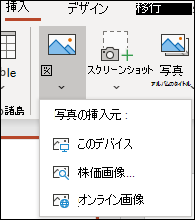
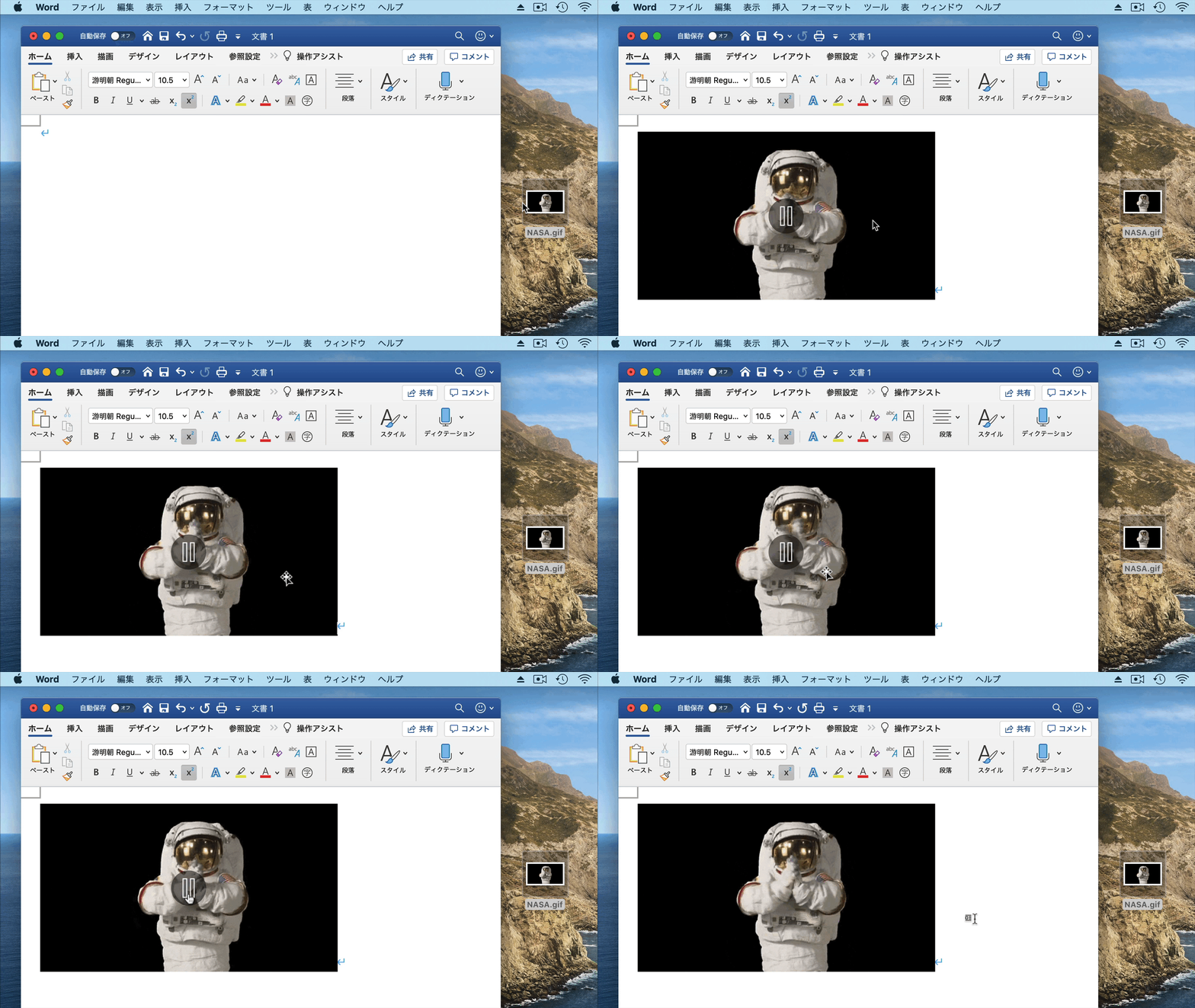
アニメーション gif ファイルを再生するには、 プレビューとプロパティ ウィンドウでファイルを開く必要があります。この操作を行うには、アニメーション gif ファイルを選択し、 表示 メニューの プレビューとプロパティ をクリックします。 gif が再生されない場合は、挿入する GIFアニメをコピーして「形式を選択して貼り付け」で 「ピクチャ」を選べば、動かないものができますので、 それをGIFアニメの下に重ねて置きます。 GIFアニメは「アニメーションの設定」で「アピール」を 選べば、すりかわったのがわかりにくいです
Incoming Term: powerpoint gifアニメ 動かない,


0 件のコメント:
コメントを投稿