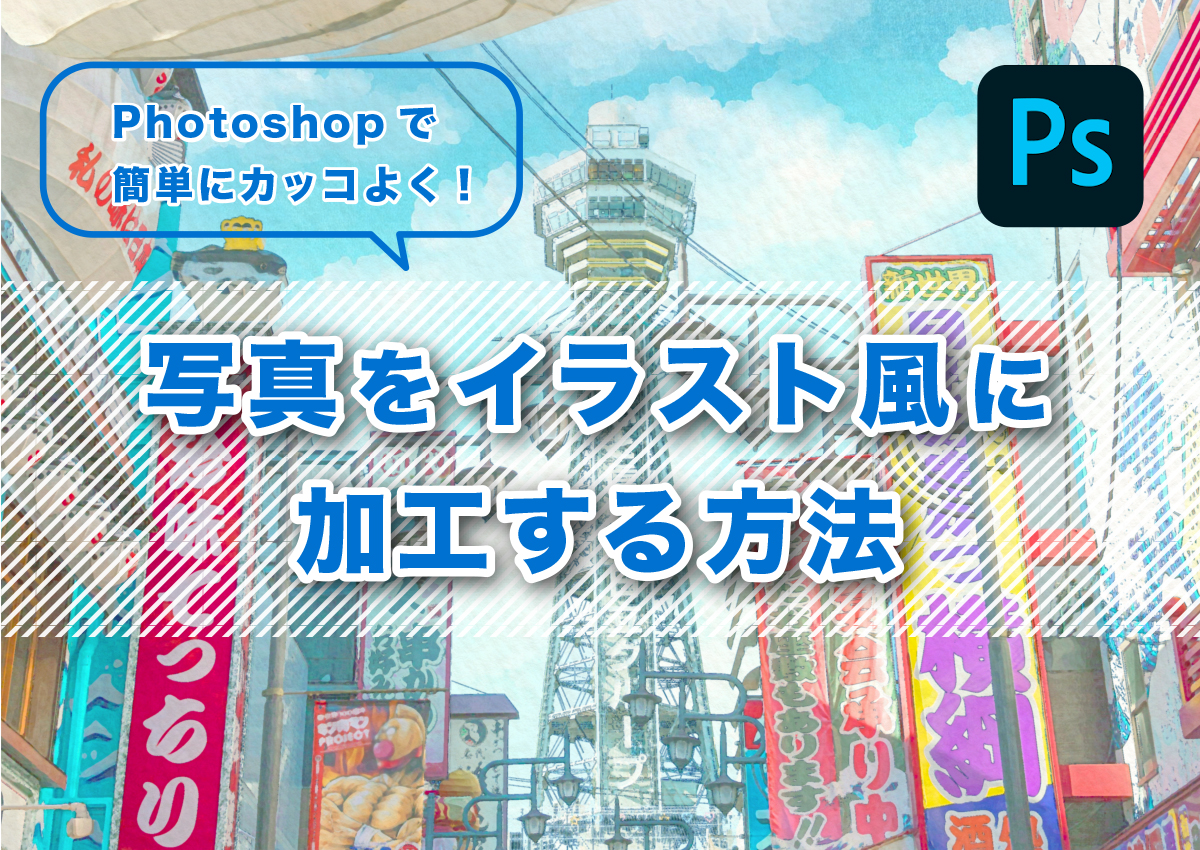
Photoshopで簡単にカッコよく 写真をイラスト風に加工する方法 ブログ Web ホームページ制作の株式会社アウラ 大阪
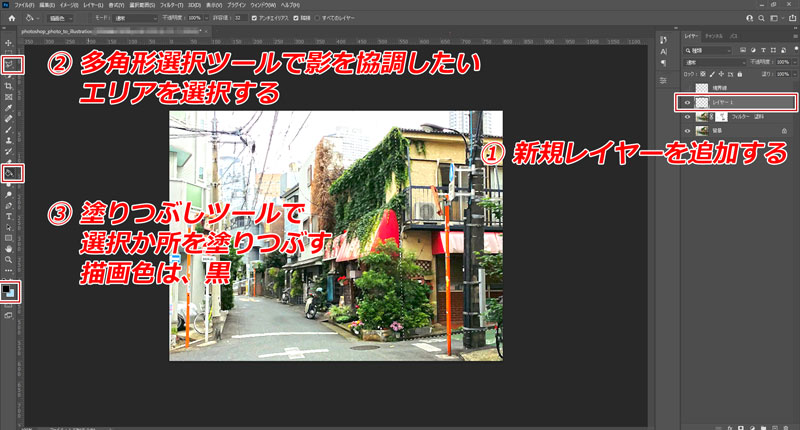
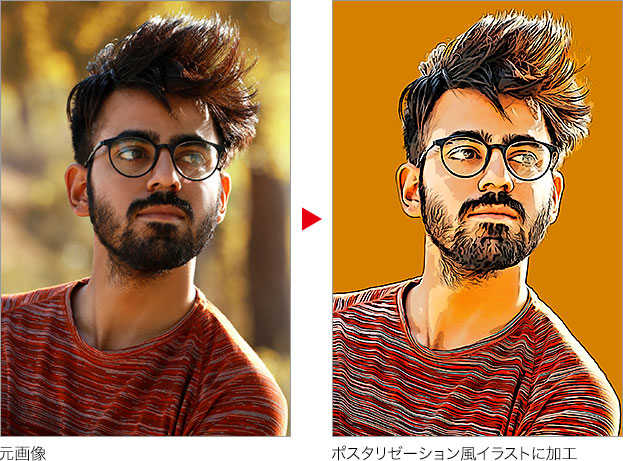
最初にイラスト風加工のもとになる画像を作るために、写真の明るさと色を調整しましょう。 HDRトーンの加工は、開いている写真に直接調整を加えますので、撮影した写真をそのまま保存しておきたい場合は、 最初に写真を別名保存して作業を進める のがPhotoshopで簡単に写真をイラストのように加工することができます。 主にフィルターギャラリーで加工して、色相・彩度で微調節するだけで完成します。 1、画像をPhotoshopで開く イメージ > 色調補正 > シャドウ・ハイライト
写真 イラスト 加工 photoshop
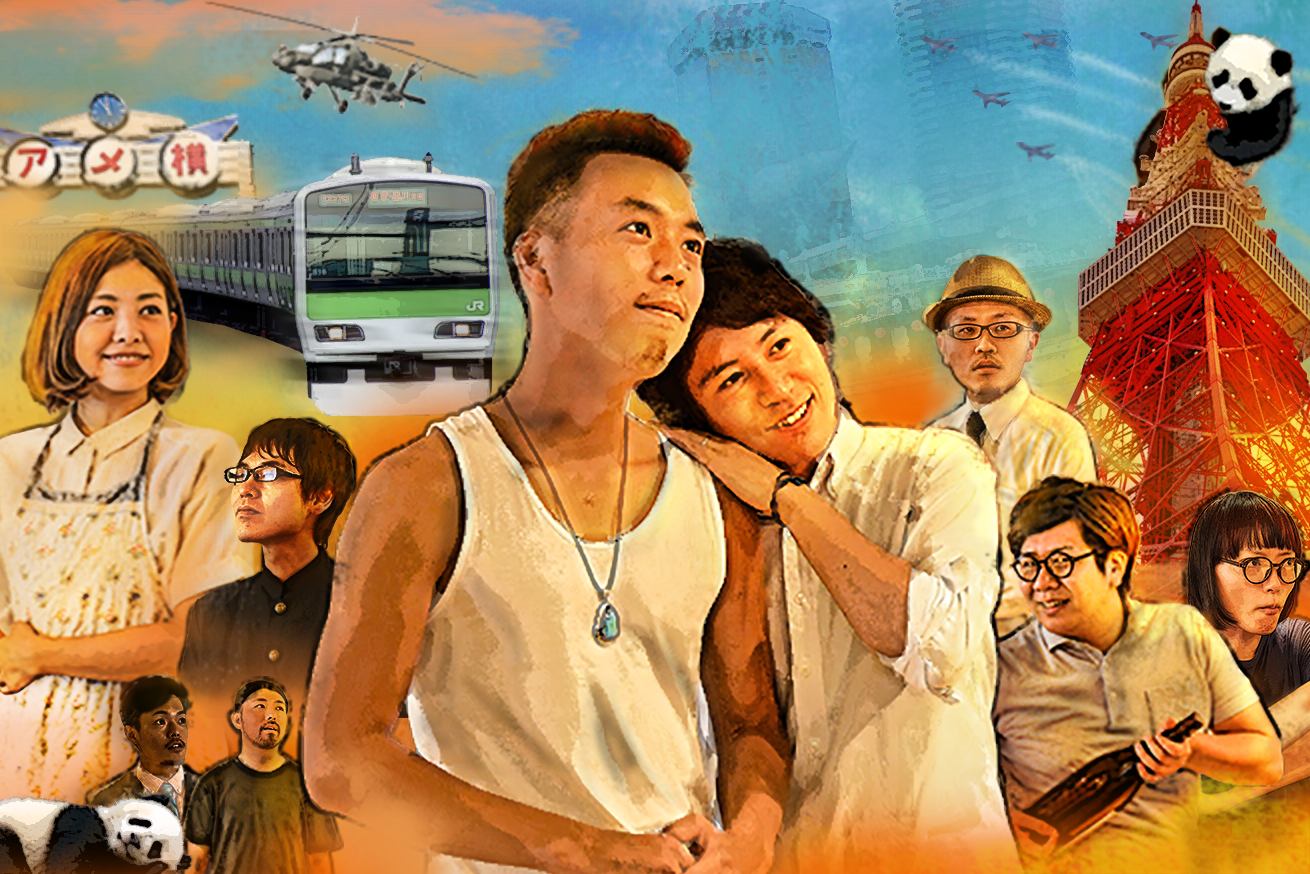
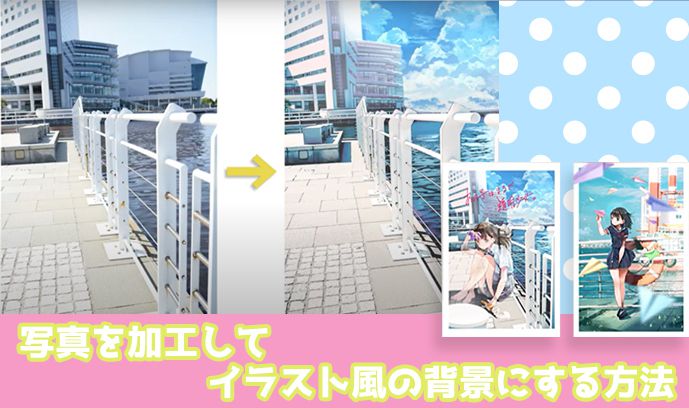
写真 イラスト 加工 photoshop-Photoshopで写真イラスト化にする最も簡単で効果のいい方法 写真をアニメ風のイラストに加工するために、色んなツールがあります。 最近ではAIによる画像認識や風格遷移の技術を活用した写真 イラスト化のモバイルアプリやWebツールなどがどんどん出てき Photoshop 写真をイラスト風に加工する方法 投稿日 17/7/26 21/9/14 カテゴリー Photoshop で、写真を絵画風に加工するチュートリアル動画を見つけたので、紹介します。 Photoshop 丸ドット(水玉)が小さくなっていくグラデーションを作る

Sai Photoshopで描く 背景イラストテクニック 人物のいる魅力的な風景を描く Garnet 本 通販
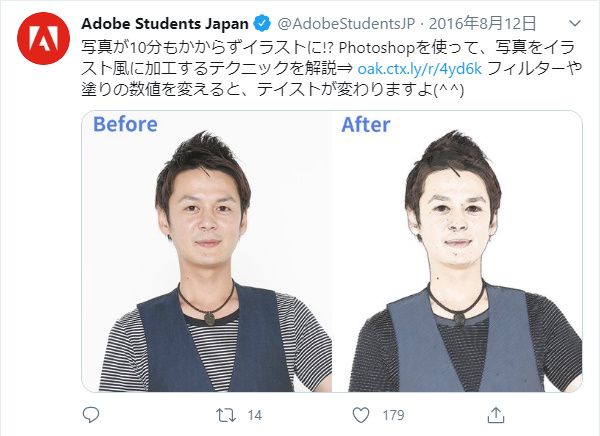
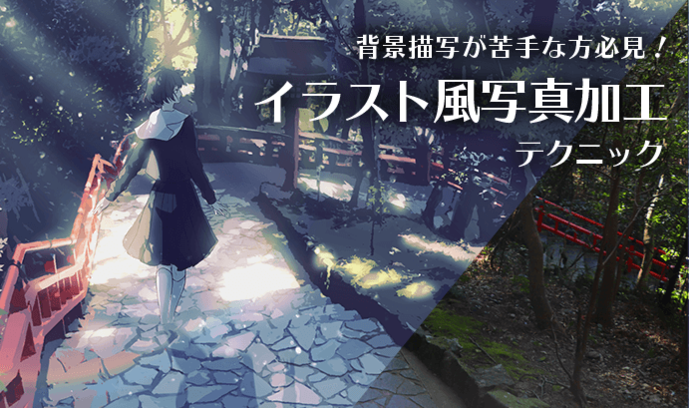
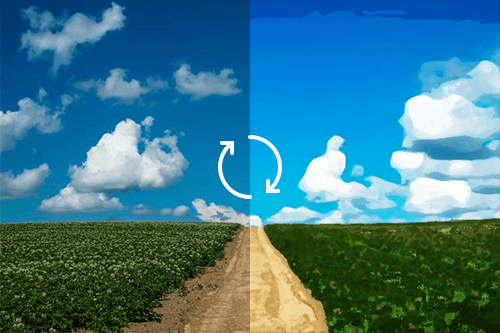
って事で、今回は、Photoshopを使ったイラスト風画像の表現方法を分かりやすくご紹介していきます! 今回はこちらの写真を基に加工していきたいと思います。 なんとも気持ちよさそうないい雰囲気の写真ですね。 このまま使用してもよさそうな写真では Photoshopは画像加工などのレタッチソフト まず Photoshopは漫画やイラストなど絵を描くことに特化したソフトではないです。 どちらかというと、Photoshopは風景や人物などの写真、ポートレートを加工編集することに特化したソフトだと思います。 人物を加工 チョークアートにしたい画像(写真・イラスト)を配置します。 配置したらコピーします。 上位レイヤーを選択し、 「フィルター」メニューの「フィルターギャラリー」を選択。 スケッチ内の「コピー」を選択し数値を調整。
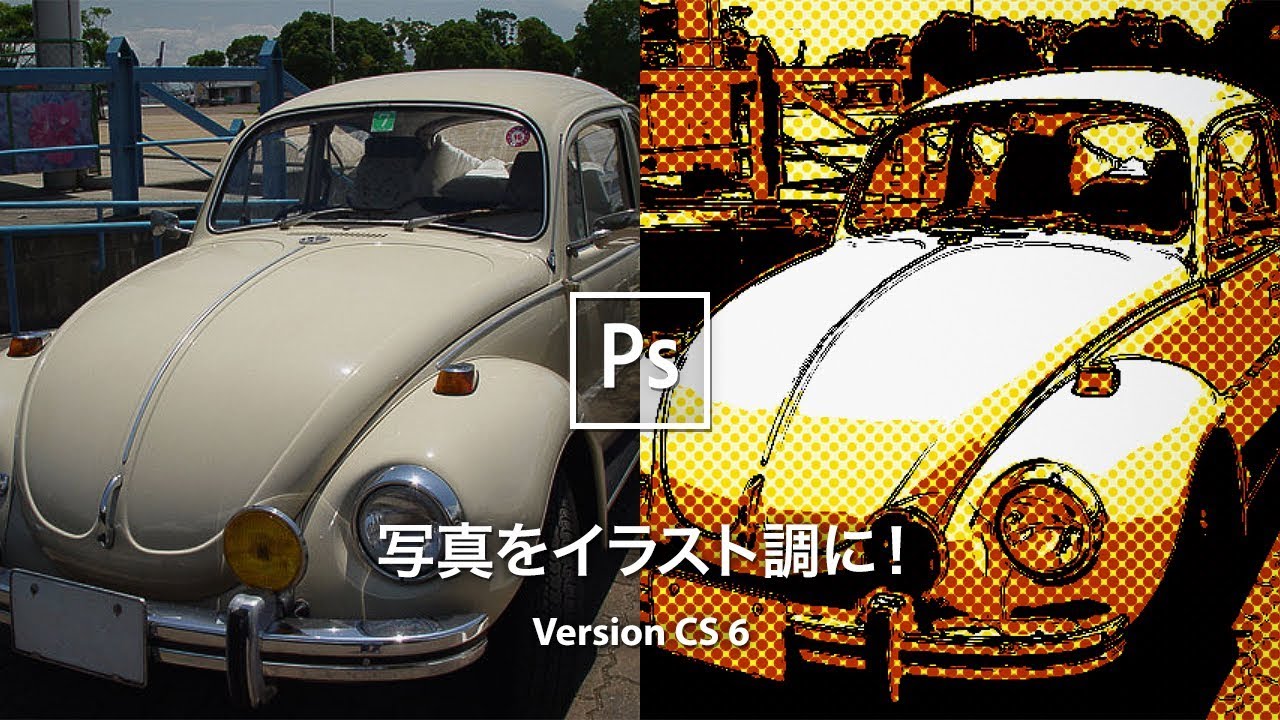
今回はAdobe Photoshopで簡単にスケッチ風の加工ができる『スケッチアクション素材』を紹介していきます。 *紹介している素材は全て無料です。 簡単に加工することができるので、アクション素材を有効活用して作業効率化しましょう٩( 'ω' )و今回はPhotoshopを使って、写真を線画のイラストや絵画風に変える方法を紹介していきます。 写真をイラスト風に変える方法 写真から線を抽出し、イラスト風に変更する方法を紹介します。 写真を用意する やり方はとても簡単です。 Photoshopとは? Photoshopは世界で最も有名な 画像編集ソフト です。 写真を加工・合成したり、美しいグラフィックを作ったりと本当に色々なことができます。 「フォトショ」と略されることもよくあります。 PhotoshopはAdobe(アドビ)というアメリカ
写真 イラスト 加工 photoshopのギャラリー
各画像をクリックすると、ダウンロードまたは拡大表示できます
 写真とイラストを組み合わせる アニメ風 ユニティプル | 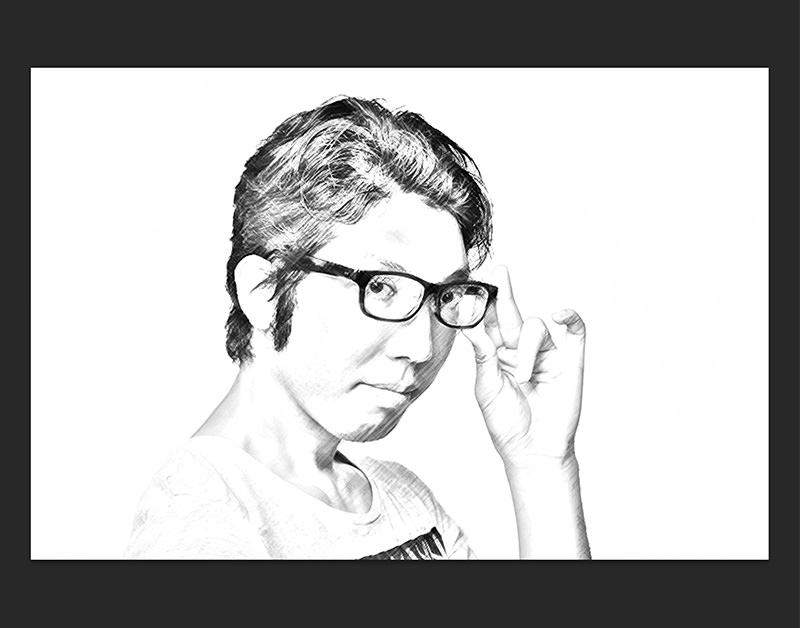 写真とイラストを組み合わせる アニメ風 ユニティプル | 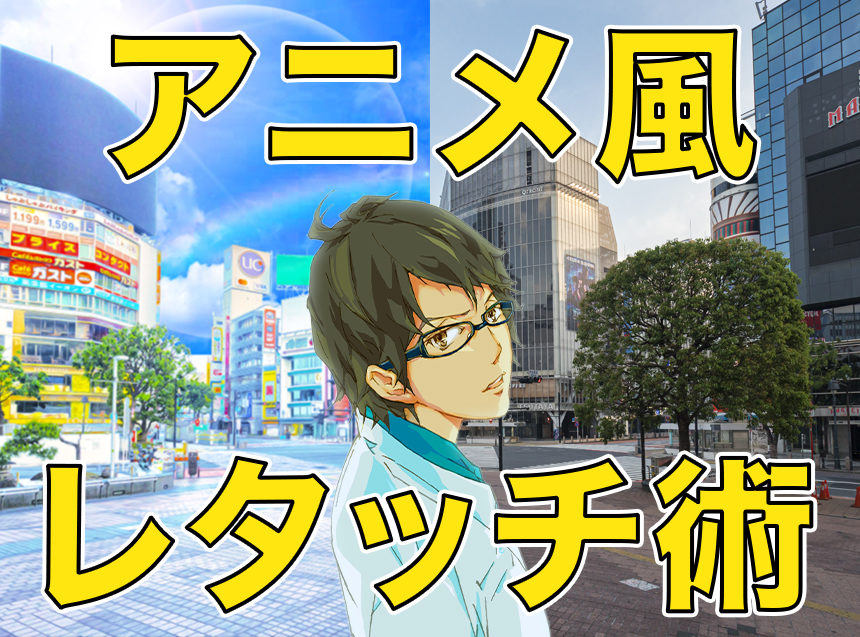 写真とイラストを組み合わせる アニメ風 ユニティプル |
 写真とイラストを組み合わせる アニメ風 ユニティプル |  写真とイラストを組み合わせる アニメ風 ユニティプル | 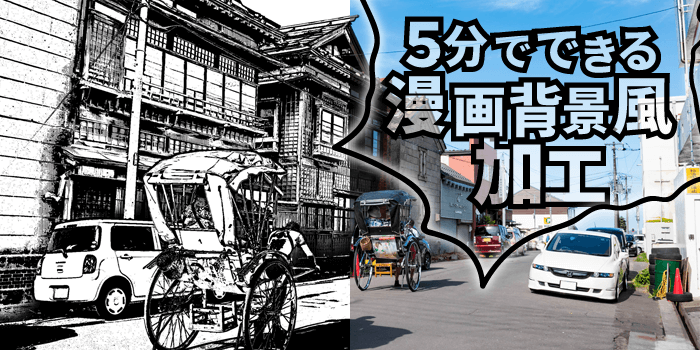 写真とイラストを組み合わせる アニメ風 ユニティプル |
 写真とイラストを組み合わせる アニメ風 ユニティプル |  写真とイラストを組み合わせる アニメ風 ユニティプル | 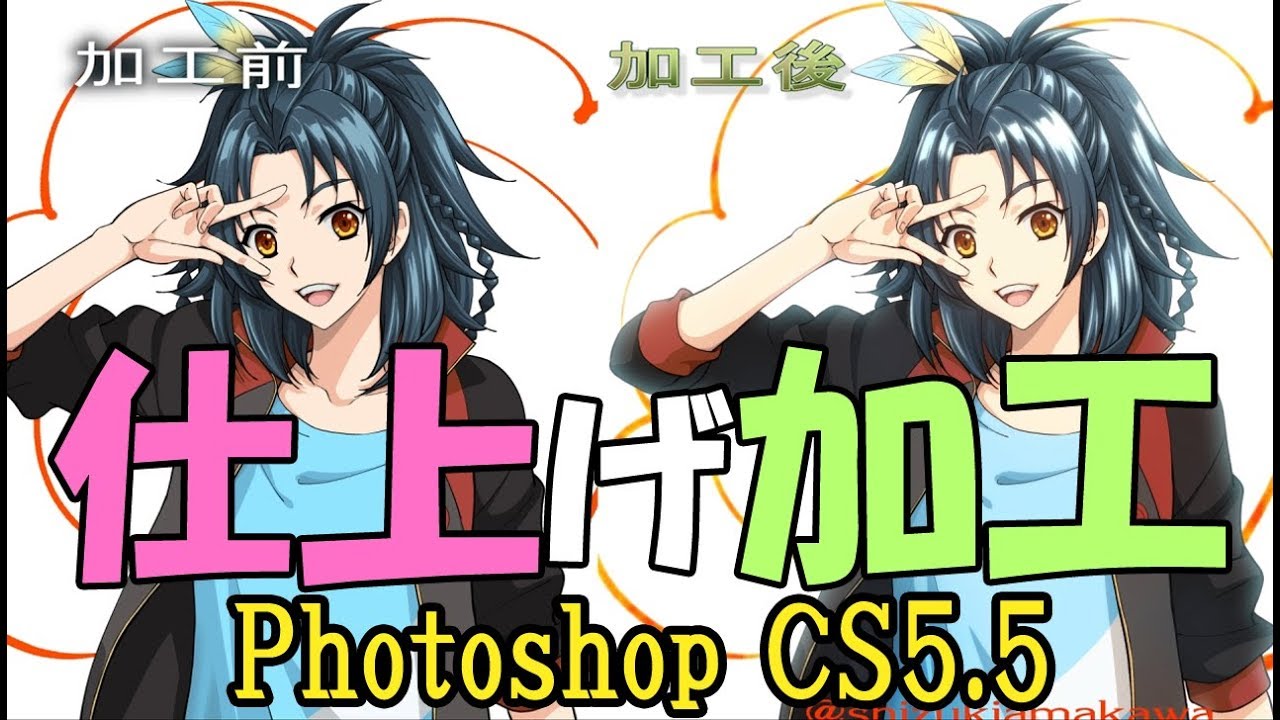 写真とイラストを組み合わせる アニメ風 ユニティプル |
「写真 イラスト 加工 photoshop」の画像ギャラリー、詳細は各画像をクリックしてください。
 写真とイラストを組み合わせる アニメ風 ユニティプル | 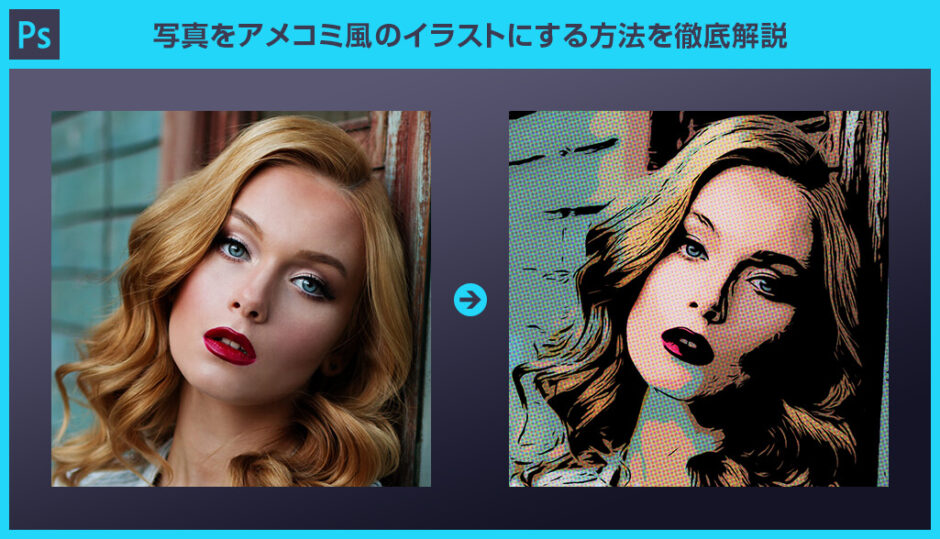 写真とイラストを組み合わせる アニメ風 ユニティプル |  写真とイラストを組み合わせる アニメ風 ユニティプル |
 写真とイラストを組み合わせる アニメ風 ユニティプル |  写真とイラストを組み合わせる アニメ風 ユニティプル | 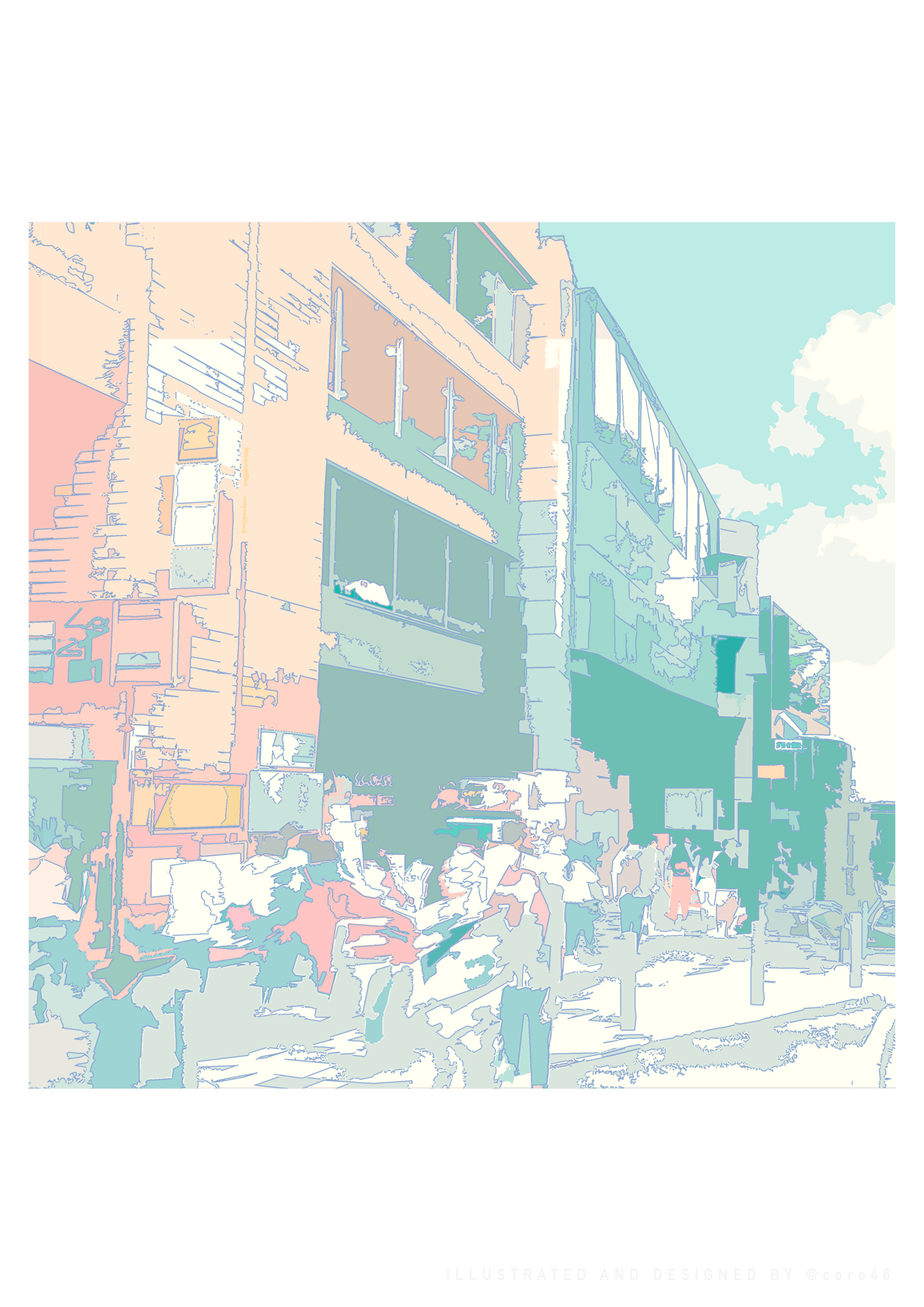 写真とイラストを組み合わせる アニメ風 ユニティプル |
 写真とイラストを組み合わせる アニメ風 ユニティプル |  写真とイラストを組み合わせる アニメ風 ユニティプル |  写真とイラストを組み合わせる アニメ風 ユニティプル |
「写真 イラスト 加工 photoshop」の画像ギャラリー、詳細は各画像をクリックしてください。
 写真とイラストを組み合わせる アニメ風 ユニティプル | 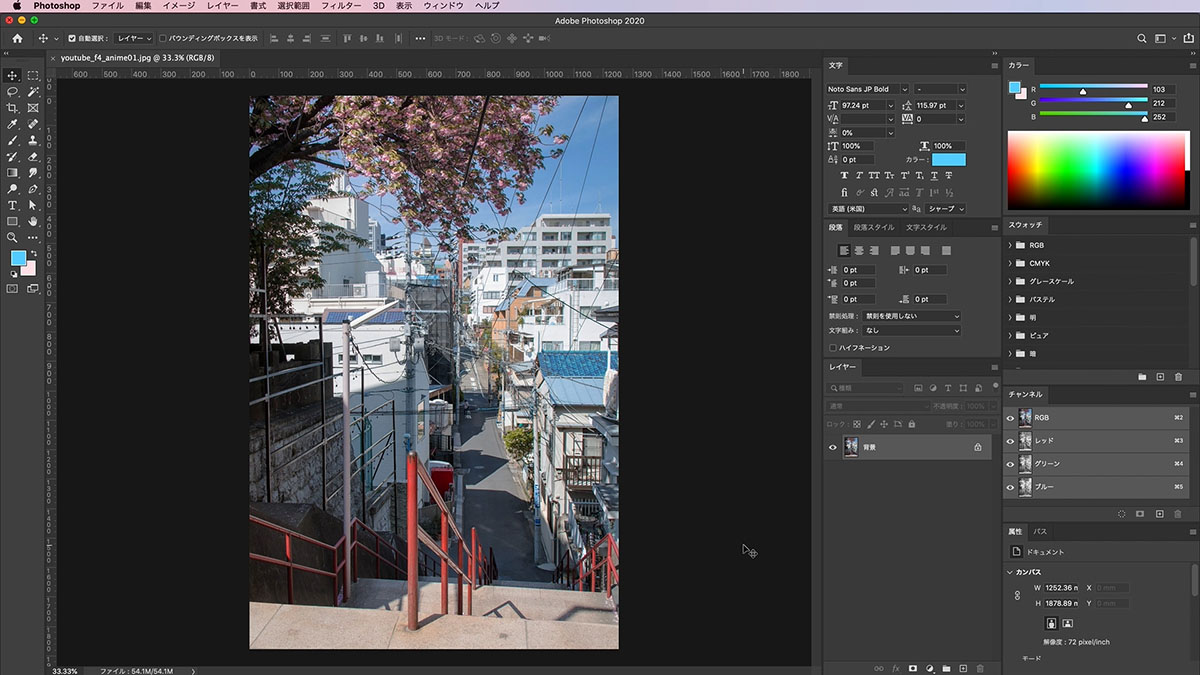 写真とイラストを組み合わせる アニメ風 ユニティプル |  写真とイラストを組み合わせる アニメ風 ユニティプル |
 写真とイラストを組み合わせる アニメ風 ユニティプル | 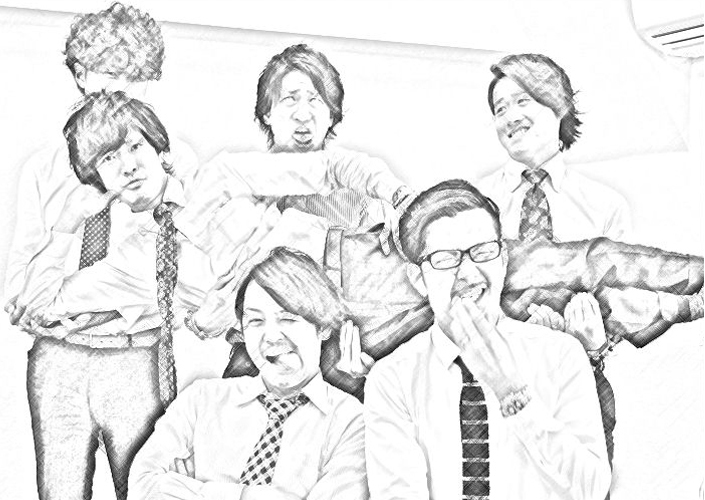 写真とイラストを組み合わせる アニメ風 ユニティプル |  写真とイラストを組み合わせる アニメ風 ユニティプル |
 写真とイラストを組み合わせる アニメ風 ユニティプル |  写真とイラストを組み合わせる アニメ風 ユニティプル |  写真とイラストを組み合わせる アニメ風 ユニティプル |
「写真 イラスト 加工 photoshop」の画像ギャラリー、詳細は各画像をクリックしてください。
 写真とイラストを組み合わせる アニメ風 ユニティプル |  写真とイラストを組み合わせる アニメ風 ユニティプル | 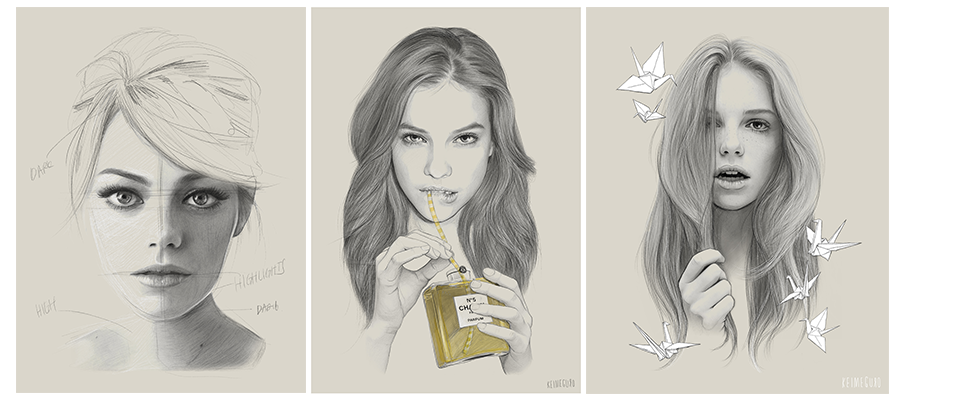 写真とイラストを組み合わせる アニメ風 ユニティプル |
 写真とイラストを組み合わせる アニメ風 ユニティプル | 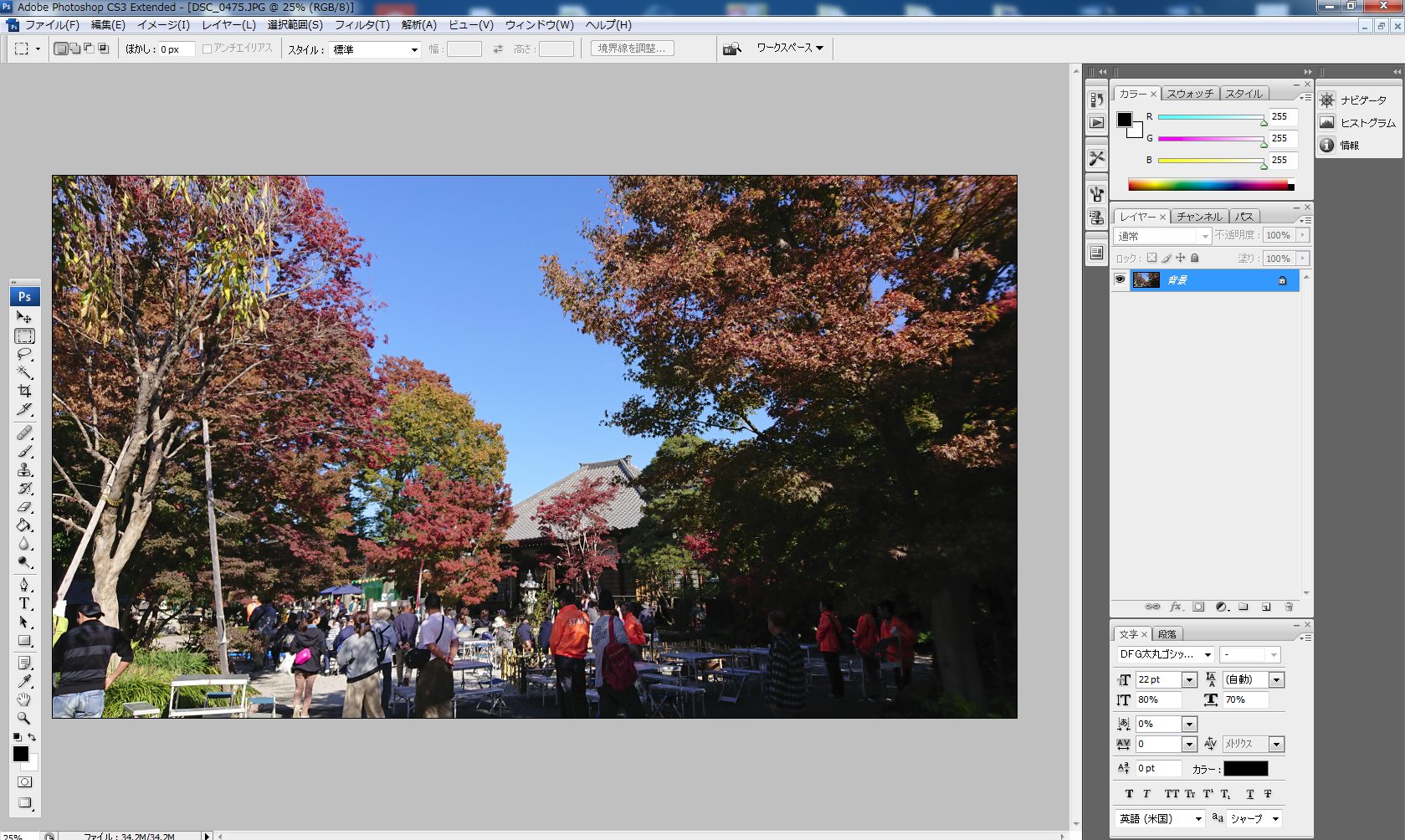 写真とイラストを組み合わせる アニメ風 ユニティプル | 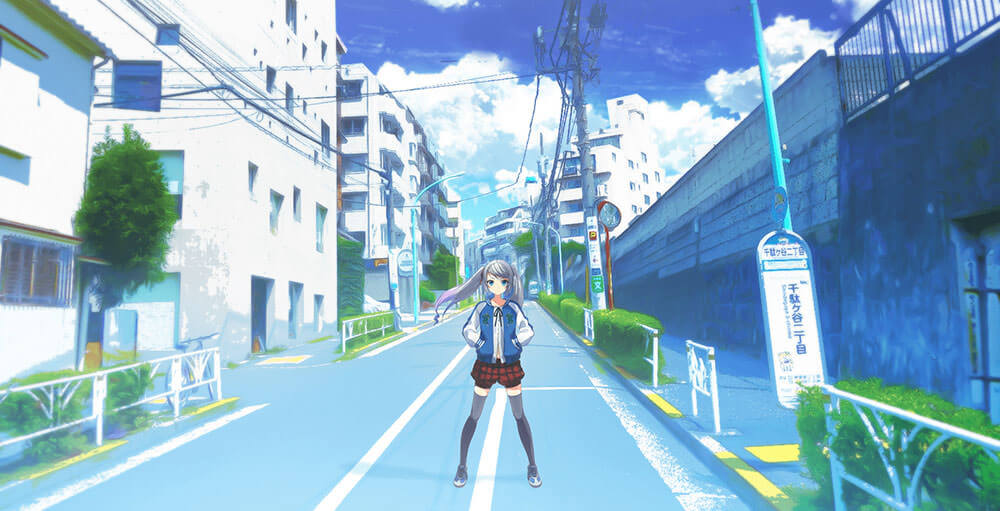 写真とイラストを組み合わせる アニメ風 ユニティプル |
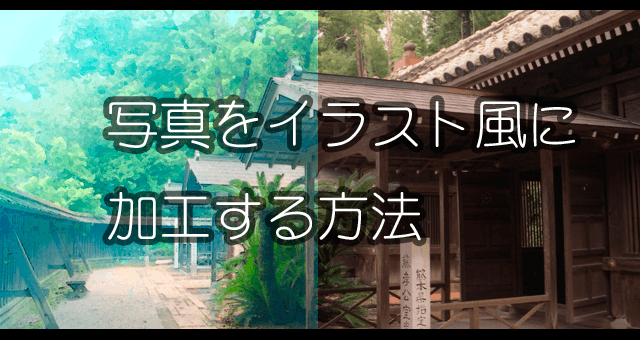 写真とイラストを組み合わせる アニメ風 ユニティプル | 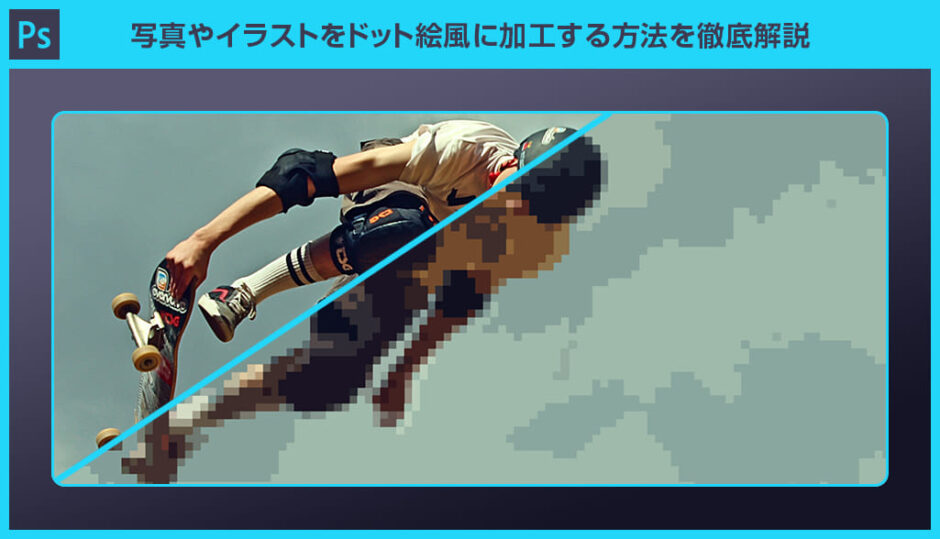 写真とイラストを組み合わせる アニメ風 ユニティプル | 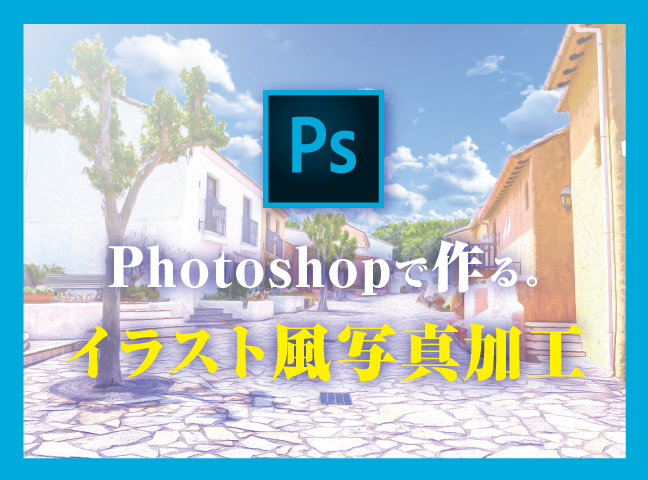 写真とイラストを組み合わせる アニメ風 ユニティプル |
「写真 イラスト 加工 photoshop」の画像ギャラリー、詳細は各画像をクリックしてください。
 写真とイラストを組み合わせる アニメ風 ユニティプル |  写真とイラストを組み合わせる アニメ風 ユニティプル |  写真とイラストを組み合わせる アニメ風 ユニティプル |
 写真とイラストを組み合わせる アニメ風 ユニティプル |  写真とイラストを組み合わせる アニメ風 ユニティプル | 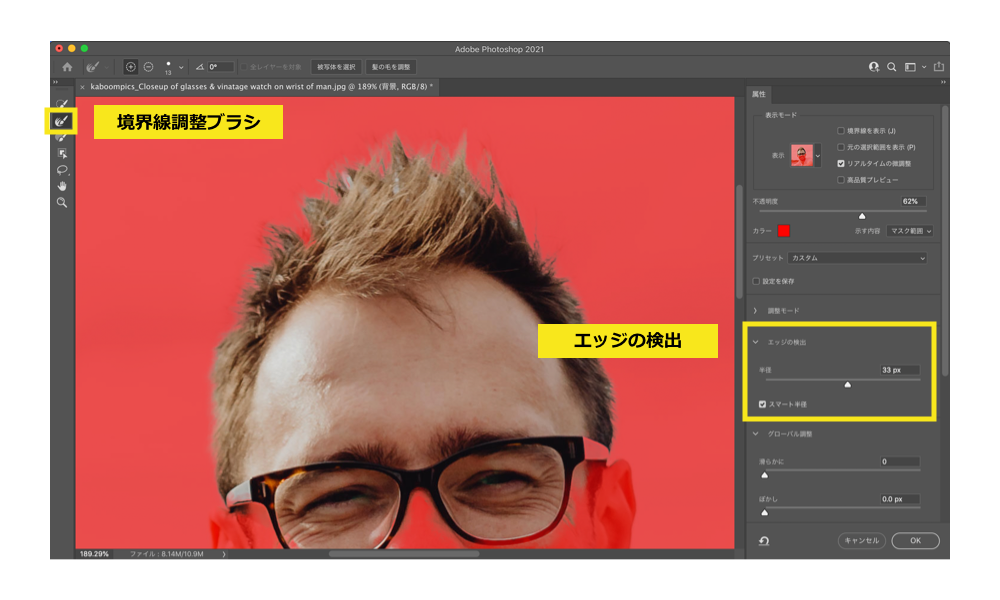 写真とイラストを組み合わせる アニメ風 ユニティプル |
 写真とイラストを組み合わせる アニメ風 ユニティプル | 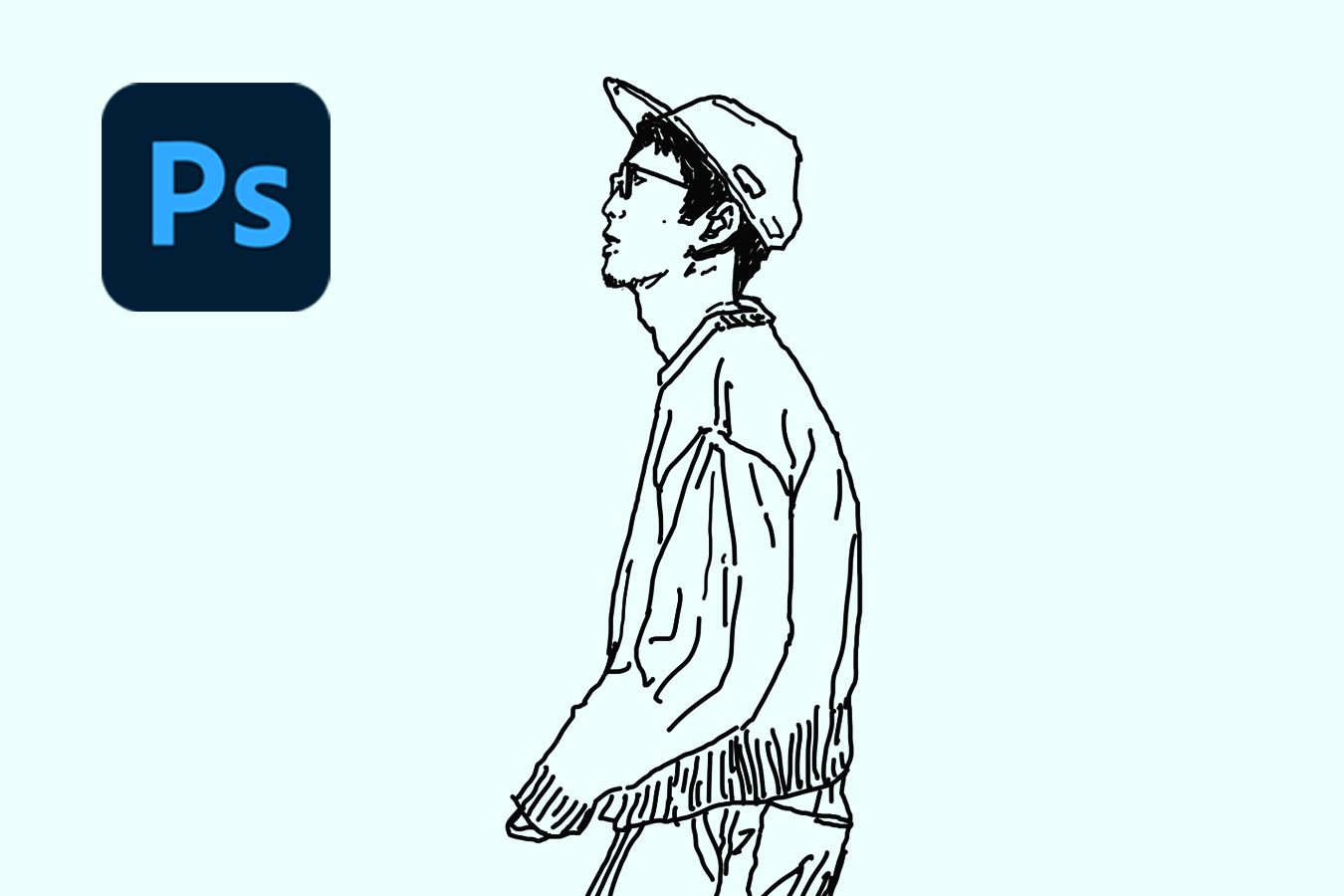 写真とイラストを組み合わせる アニメ風 ユニティプル |  写真とイラストを組み合わせる アニメ風 ユニティプル |
「写真 イラスト 加工 photoshop」の画像ギャラリー、詳細は各画像をクリックしてください。
 写真とイラストを組み合わせる アニメ風 ユニティプル |  写真とイラストを組み合わせる アニメ風 ユニティプル |  写真とイラストを組み合わせる アニメ風 ユニティプル |
 写真とイラストを組み合わせる アニメ風 ユニティプル | 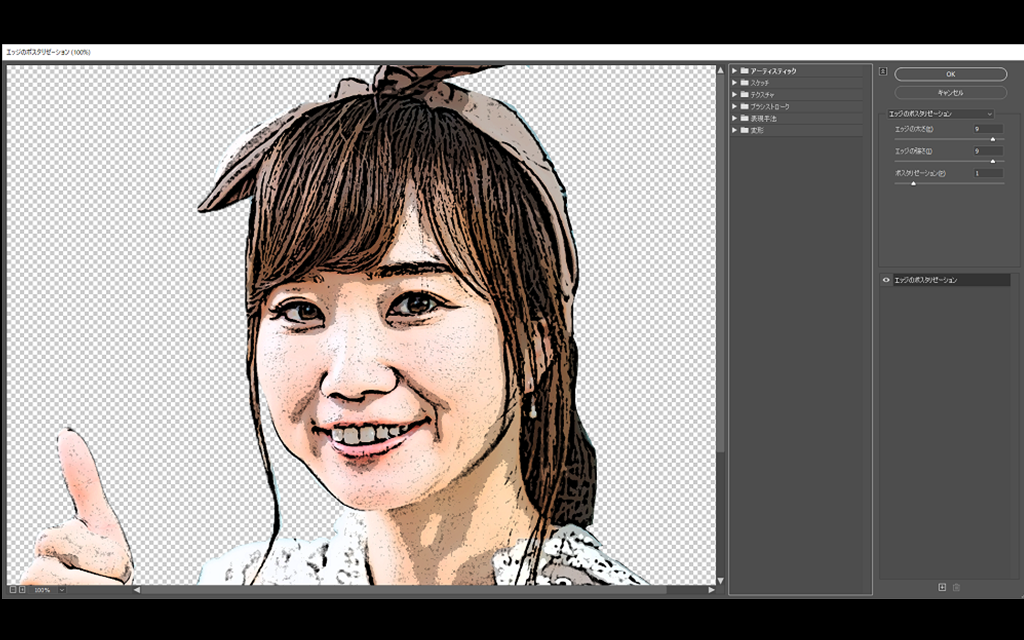 写真とイラストを組み合わせる アニメ風 ユニティプル | 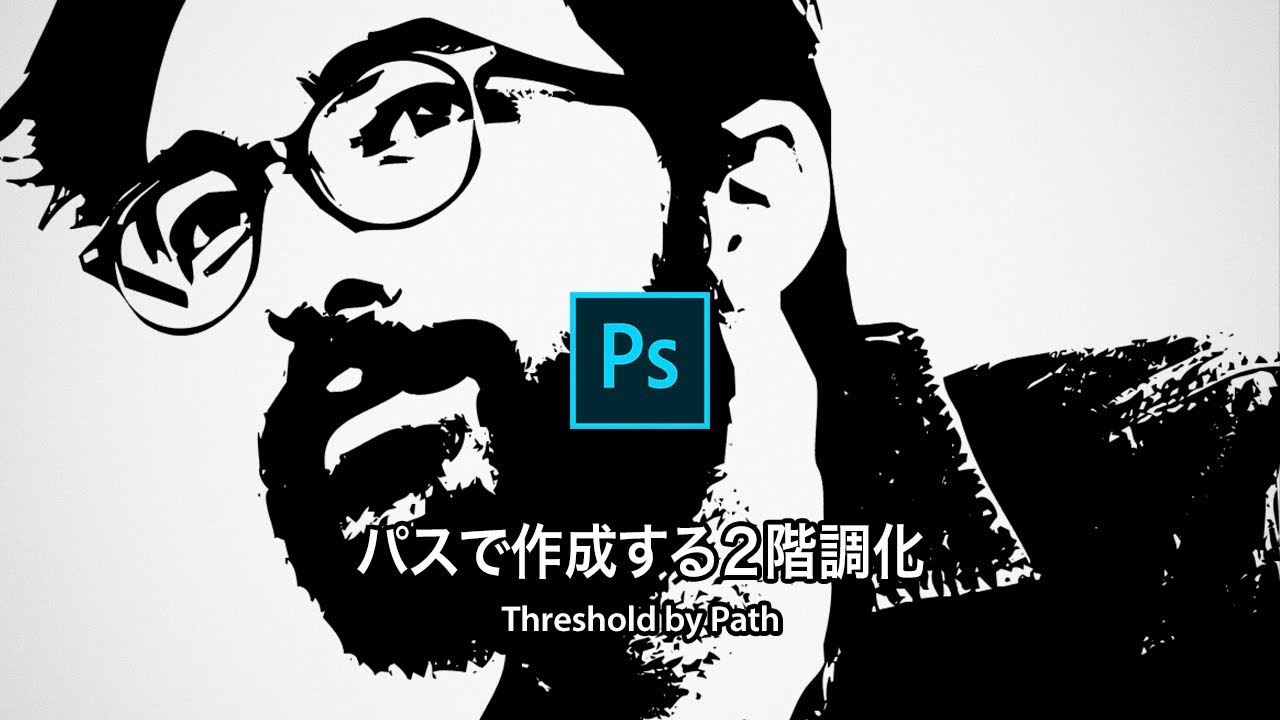 写真とイラストを組み合わせる アニメ風 ユニティプル |
 写真とイラストを組み合わせる アニメ風 ユニティプル | 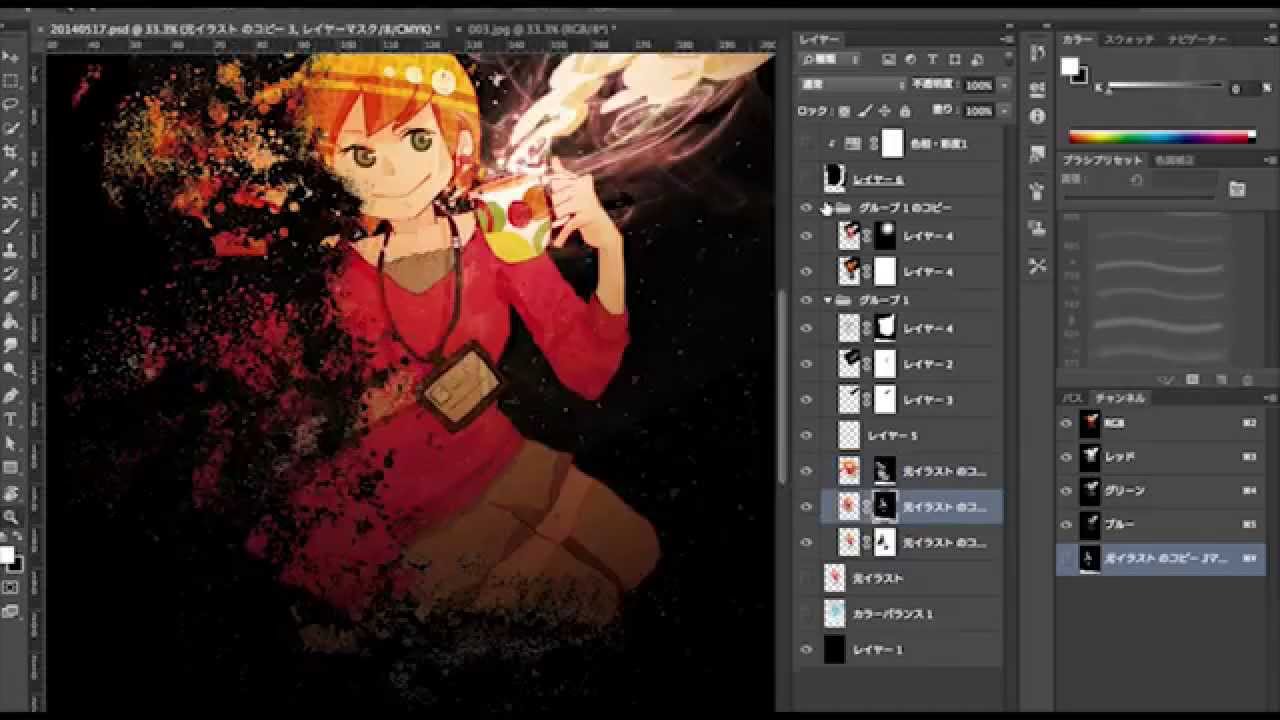 写真とイラストを組み合わせる アニメ風 ユニティプル | 写真とイラストを組み合わせる アニメ風 ユニティプル |
「写真 イラスト 加工 photoshop」の画像ギャラリー、詳細は各画像をクリックしてください。
 写真とイラストを組み合わせる アニメ風 ユニティプル | 写真とイラストを組み合わせる アニメ風 ユニティプル |  写真とイラストを組み合わせる アニメ風 ユニティプル |
 写真とイラストを組み合わせる アニメ風 ユニティプル | 写真とイラストを組み合わせる アニメ風 ユニティプル | 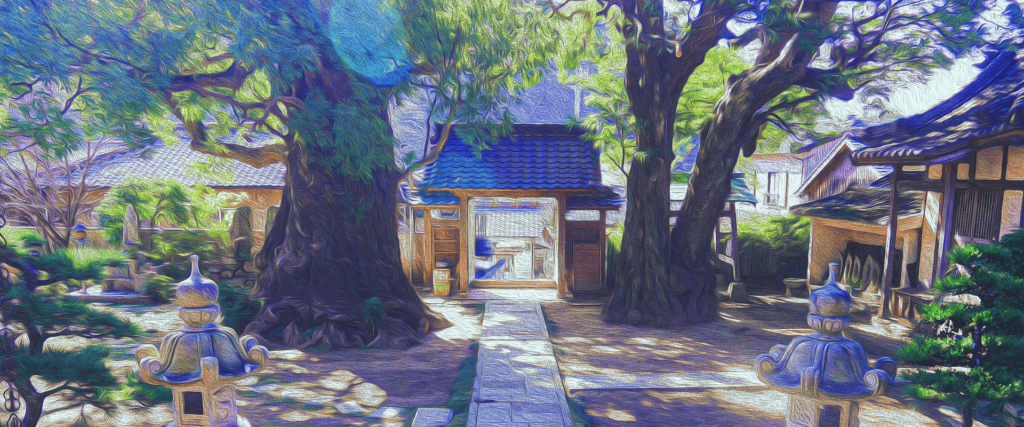 写真とイラストを組み合わせる アニメ風 ユニティプル |
 写真とイラストを組み合わせる アニメ風 ユニティプル |  写真とイラストを組み合わせる アニメ風 ユニティプル |  写真とイラストを組み合わせる アニメ風 ユニティプル |
「写真 イラスト 加工 photoshop」の画像ギャラリー、詳細は各画像をクリックしてください。
 写真とイラストを組み合わせる アニメ風 ユニティプル |  写真とイラストを組み合わせる アニメ風 ユニティプル |  写真とイラストを組み合わせる アニメ風 ユニティプル |
 写真とイラストを組み合わせる アニメ風 ユニティプル |  写真とイラストを組み合わせる アニメ風 ユニティプル |  写真とイラストを組み合わせる アニメ風 ユニティプル |
 写真とイラストを組み合わせる アニメ風 ユニティプル | 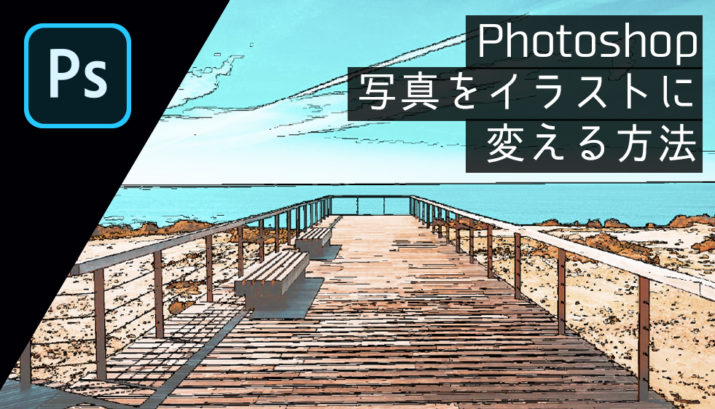 写真とイラストを組み合わせる アニメ風 ユニティプル |  写真とイラストを組み合わせる アニメ風 ユニティプル |
「写真 イラスト 加工 photoshop」の画像ギャラリー、詳細は各画像をクリックしてください。
 写真とイラストを組み合わせる アニメ風 ユニティプル | 写真とイラストを組み合わせる アニメ風 ユニティプル | 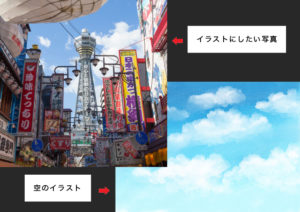 写真とイラストを組み合わせる アニメ風 ユニティプル |
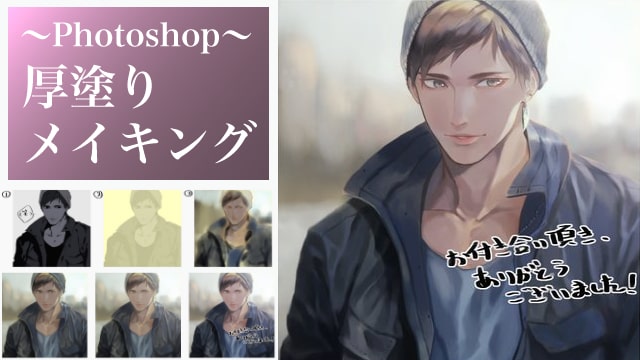 写真とイラストを組み合わせる アニメ風 ユニティプル | 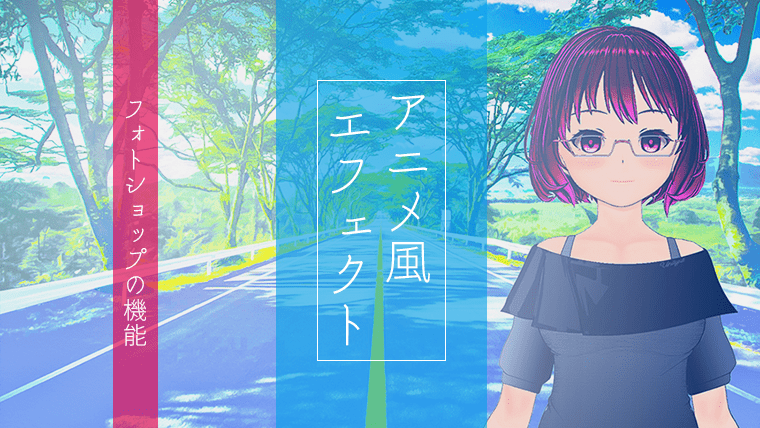 写真とイラストを組み合わせる アニメ風 ユニティプル | 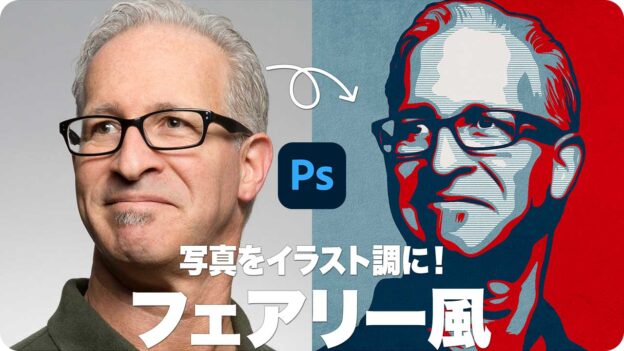 写真とイラストを組み合わせる アニメ風 ユニティプル |
 写真とイラストを組み合わせる アニメ風 ユニティプル |  写真とイラストを組み合わせる アニメ風 ユニティプル | 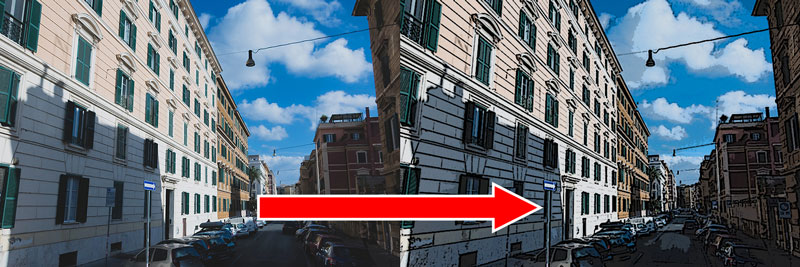 写真とイラストを組み合わせる アニメ風 ユニティプル |
「写真 イラスト 加工 photoshop」の画像ギャラリー、詳細は各画像をクリックしてください。
 写真とイラストを組み合わせる アニメ風 ユニティプル |  写真とイラストを組み合わせる アニメ風 ユニティプル |  写真とイラストを組み合わせる アニメ風 ユニティプル |
 写真とイラストを組み合わせる アニメ風 ユニティプル |  写真とイラストを組み合わせる アニメ風 ユニティプル | 写真とイラストを組み合わせる アニメ風 ユニティプル |
 写真とイラストを組み合わせる アニメ風 ユニティプル | 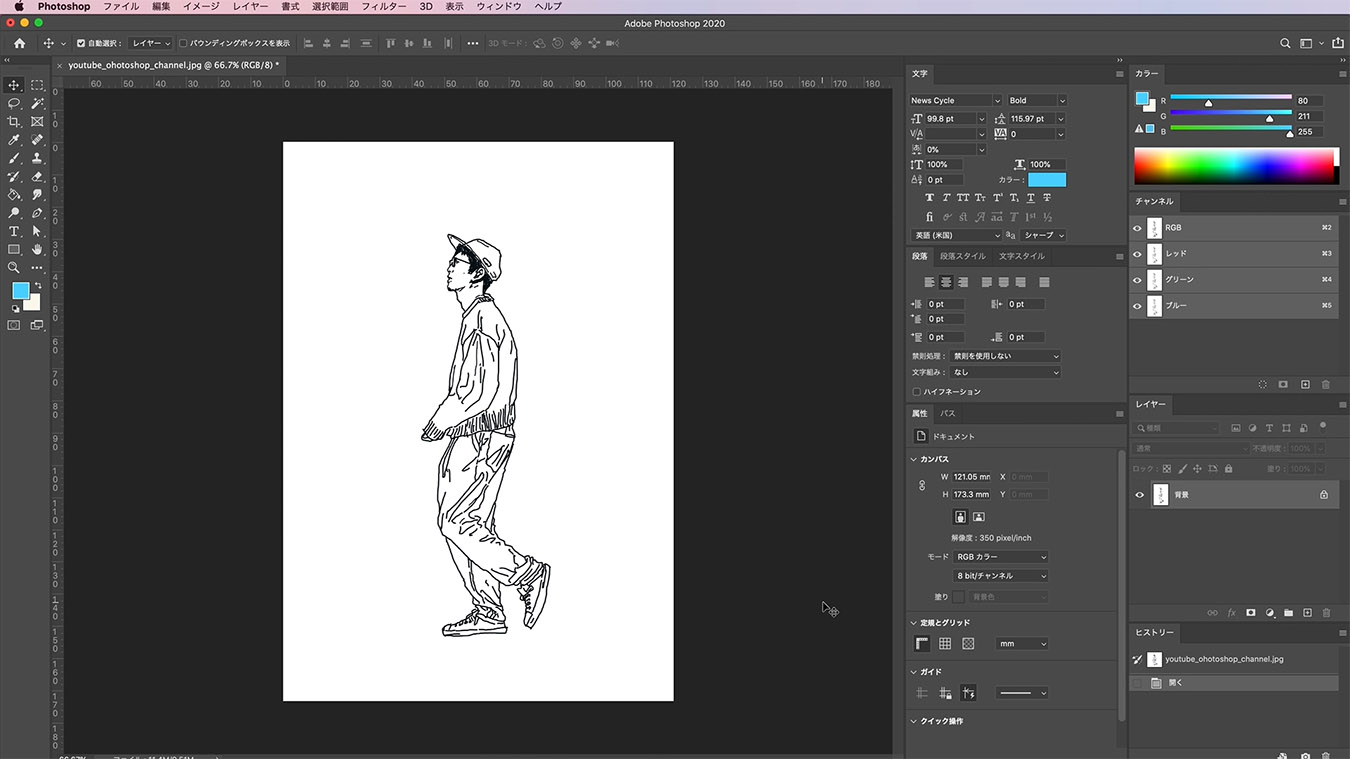 写真とイラストを組み合わせる アニメ風 ユニティプル | 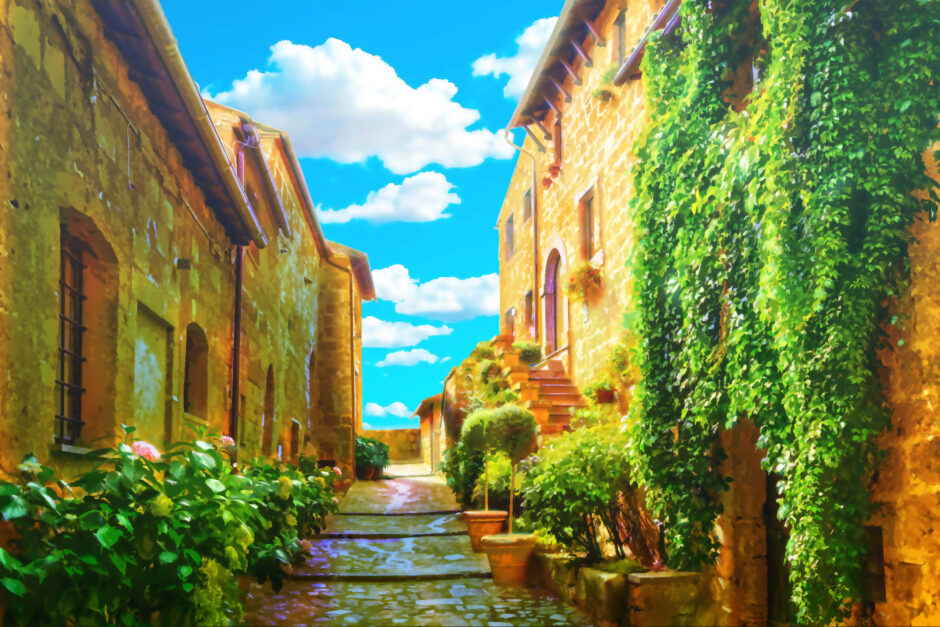 写真とイラストを組み合わせる アニメ風 ユニティプル |
「写真 イラスト 加工 photoshop」の画像ギャラリー、詳細は各画像をクリックしてください。
 写真とイラストを組み合わせる アニメ風 ユニティプル |  写真とイラストを組み合わせる アニメ風 ユニティプル | 写真とイラストを組み合わせる アニメ風 ユニティプル |
 写真とイラストを組み合わせる アニメ風 ユニティプル |  写真とイラストを組み合わせる アニメ風 ユニティプル |  写真とイラストを組み合わせる アニメ風 ユニティプル |
 写真とイラストを組み合わせる アニメ風 ユニティプル |  写真とイラストを組み合わせる アニメ風 ユニティプル |  写真とイラストを組み合わせる アニメ風 ユニティプル |
「写真 イラスト 加工 photoshop」の画像ギャラリー、詳細は各画像をクリックしてください。
 写真とイラストを組み合わせる アニメ風 ユニティプル | 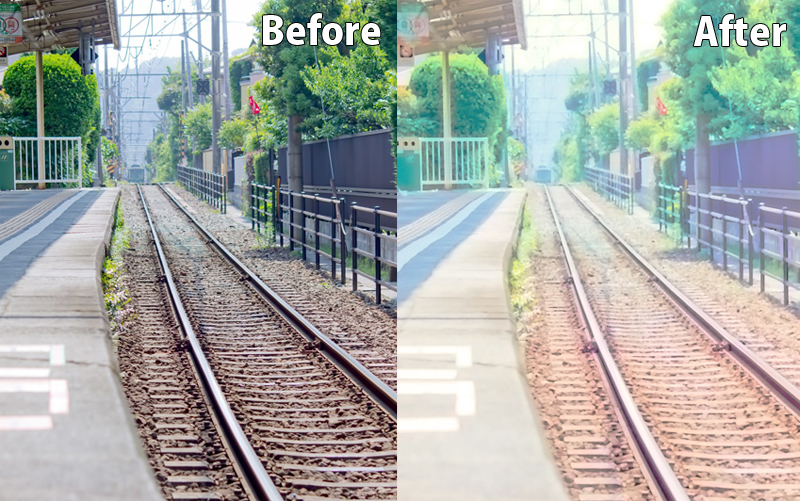 写真とイラストを組み合わせる アニメ風 ユニティプル | 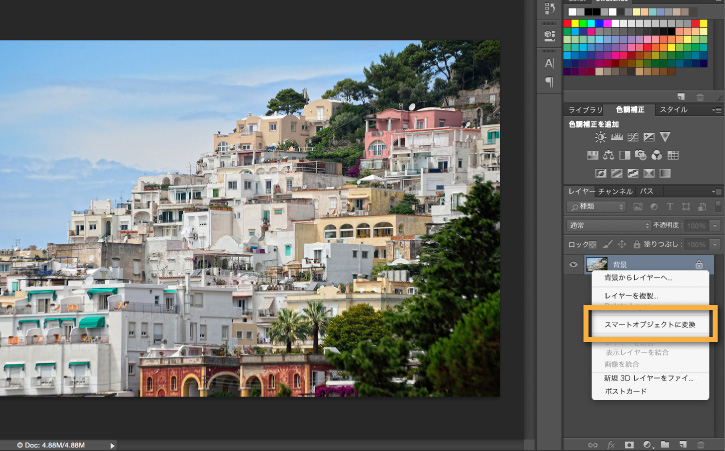 写真とイラストを組み合わせる アニメ風 ユニティプル |
 写真とイラストを組み合わせる アニメ風 ユニティプル | 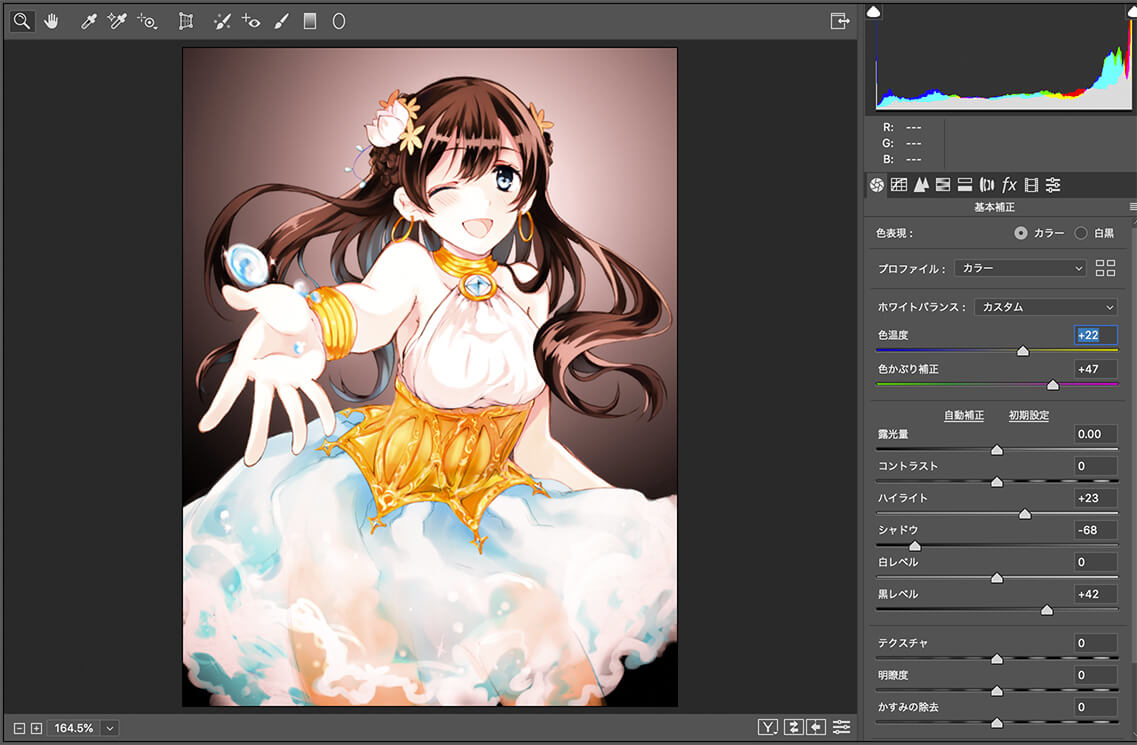 写真とイラストを組み合わせる アニメ風 ユニティプル |
Photoshop(チュートリアル一覧) Photoshop写真をSNSアバターとしても使えるイラストにレタッチする方法 フォトショップで写真からイラスト画像にレタッチする方法です。 目次 1 「ペンツール」でアウトラインを作成 2 各パーツごとに「塗りつぶし STEP1:スキャナーでイラストをPCに取り込む スキャナーとパソコンが繋げアナログイラストをスキャンします。 まだこの状態だと、 周りに小さなゴミがあったり、色が 暗かったりするのでPhotoshopで加工をしていきます。 STEP2:スキャンできた画像
Incoming Term: photoshop イラスト 加工, photoshop イラスト 加工 人物, photoshop イラスト 加工 アクション, photoshop レトロ 加工 イラスト, 写真 イラスト 加工 photoshop,


0 件のコメント:
コメントを投稿